카메라 설정
3D 제품의 카메라를 조정하려면 아래 절차를 따라주세요.
접속 경로:
좌측 사이드바 > [라이브러리] > 아이템 클릭 > 우측 사이드바 > [고급 에디터] > 우측 사이드바 > [카메라]
고급 에디터-카메라
- 우측 사이드바에
[카메라]을 선택합니다.
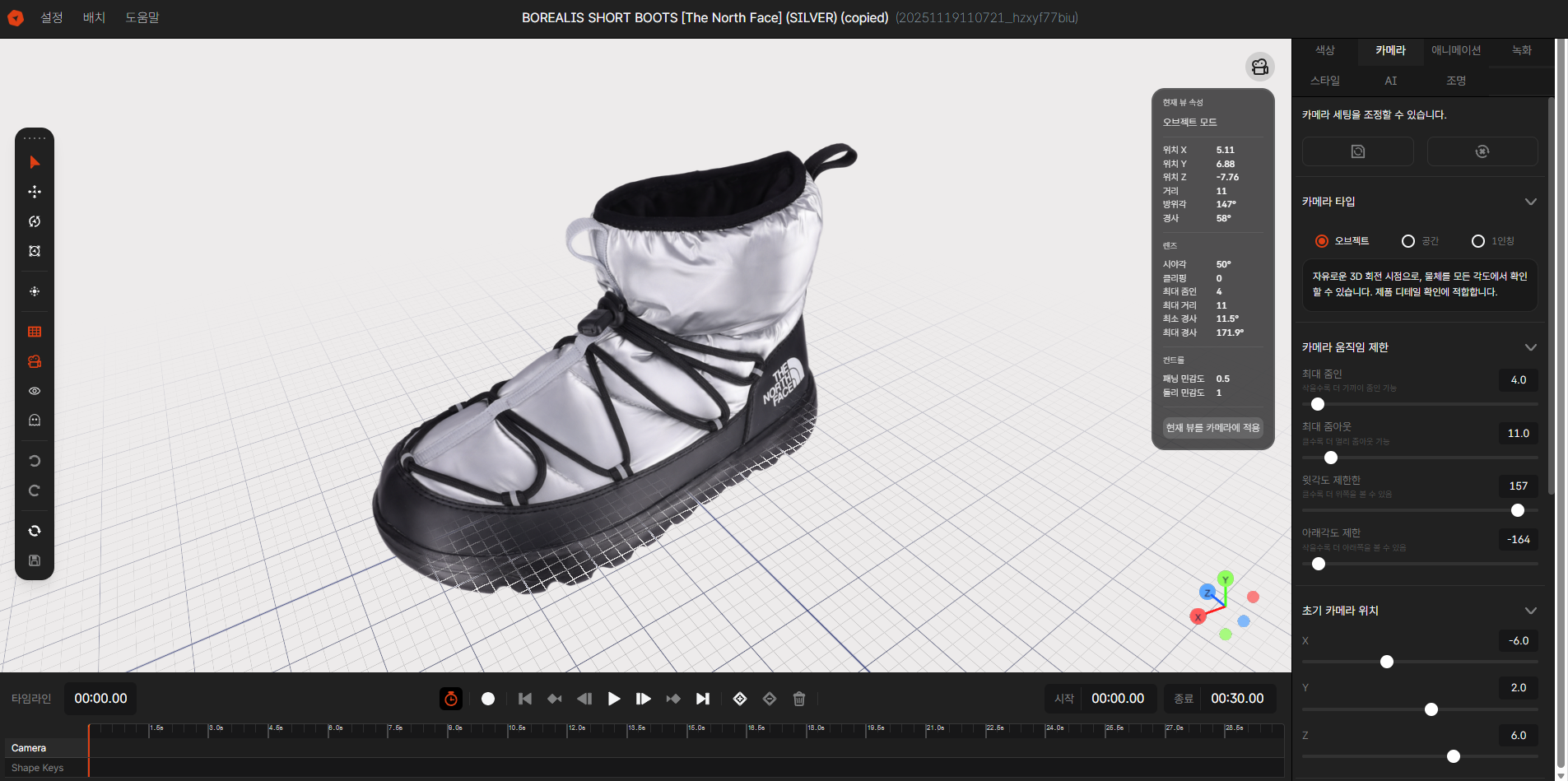
이미지 1. EVOVA 고급 에디터, 카메라
- 고급 에디터의 카메라 설정은 사용자가 아이템을 체험하는 방식을 설계하는 단계입니다. 아이템의 특성(제품 또는 공간)에 맞는 최적의 카메라 시스템을 구축해 보세요.
- 초기화 버튼으로 언제든 처음으로 되돌리거나, 이전 설정으로 빠르게 복구할 수 있습니다.
카메라 타입 선택 (3가지 모드)
아이템의 용도에 따라 가장 적합한 카메라 조작 방식을 선택합니다.
- 오브젝트
- 특징: 물체를 중심에 두고 자유롭게 회전하며 관찰하는 시점입니다.
- 추천: 신발, 가방, 가전제품 등 제품의 모든 각도를 정밀하게 보여주고 싶을 때 적합합니다.
- 공간
- 특징: 위에서 아래를 내려다보며 3D 공간을 평면적으로 이동하며 확인합니다.
- 추천: 인테리어 가구 배치, 전시장 조감도 등 전체적인 구도를 파악해야 하는 공간형 아이템에 적합합니다.
- 1인칭
- 특징: 실제 공간 속을 걷는 듯한 시점입니다. 키보드로 이동하고 마우스로 시선을 조절합니다.
- 추천: 모델하우스, 가상 갤러리 투어 등 공간 내부를 직접 탐험하는 몰입감이 필요할 때 적합합니다.
카메라 움직임 제한
사용자가 뷰어를 처음 열었을 때 보게 될 장면과 조작감을 커스텀합니다.
- 줌인 · 줌아웃: 카메라가 물체에 접근하거나 멀어질 수 있는 한계 거리를 설정합니다.
- 상단 · 하단 허용 각도: 카메라가 물체의 위/아래를 비출 수 있는 범위를 제한합니다.
초기 위치값 (XYZ)
- 초기 카메라 위치: 카메라가 설치될 시작 지점의 좌표를 설정합니다.
- 초기 타겟 위치: 아이템이 처음 위치할 좌표를 설정합니다.
렌즈
- 화각(FOV): 카메라 렌즈가 한 번에 담는 시야의 넓이를 설정합니다. (값이 클수록 광각, 작을수록 망원 렌즈 효과)
- 근거리 평면: 카메라와 너무 가까워 화면에서 잘려나가는 최소 거리를 설정하여 쾌적한 뷰를 유지합니다.
컨트롤러 감도 설정
- 팬 속도: 마우스 우클릭 등으로 화면을 평행 이동할 때의 반응 속도를 조절합니다.
- 무빙 속도: 1인칭 모드 등에서 키보드로 이동할 때의 속도를 조절합니다.
맺음말
이커머스에 차원을 더하다
EVOVA는 언제나 브랜드 경험이 더욱 안정적이고 특별해질 수 있도록 함께합니다.
궁금한 점이 있다면 언제든 운영팀에 문의해주세요.
문의 메일: info@metown.co.kr
문의 연락처: 010-6650-6300