스타일 설정
3D 제품의 스타일을 조정하려면 아래 절차를 따라주세요.
접속 경로:
좌측 사이드바 > [라이브러리] > 아이템 클릭 > 우측 사이드바 > [고급 에디터] > 우측 사이드바 > [스타일]
고급 에디터-스타일
- 우측 사이드바에
[스타일]을 선택합니다.
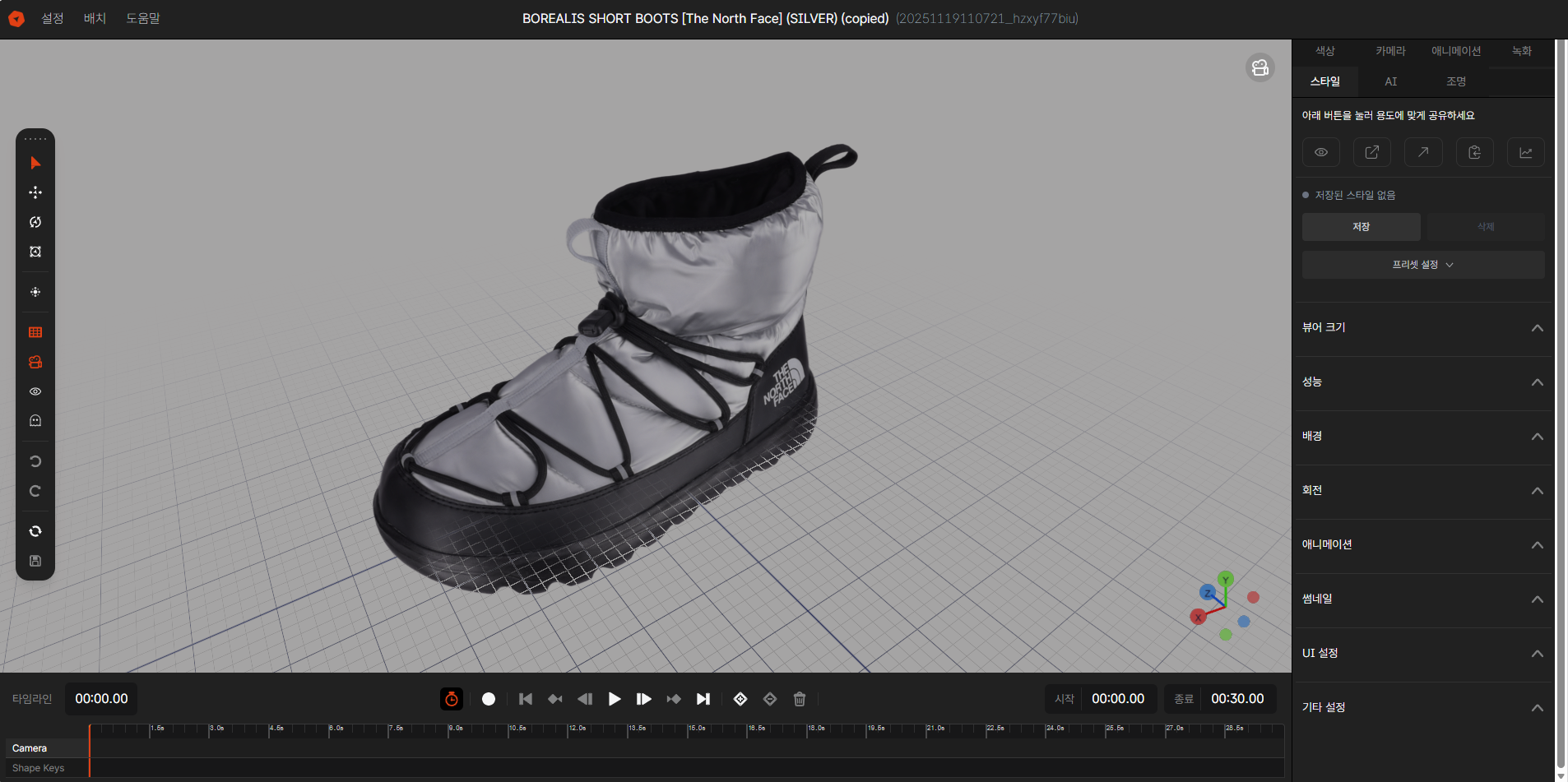
이미지 1. EVOVA 고급 에디터, 스타일
배포 및 공유
뷰어를 미리보거나 공유할 수 있습니다.
- 뷰어 미리보기: 현재 설정한 스타일이 실제 뷰어에서 유저들에게 어떻게 보이는지 즉시 확인합니다.
- 링크 복사: 아이템을 웹상에서 바로 확인할 수 있는 전용 URL을 생성합니다.
- 새 탭에서 열기: 작업 중인 환경을 벗어나 별도의 브라우저 창에서 결과물을 전체 화면으로 검토합니다.
- HTML 복사: 자신의 웹사이트나 블로그에 아이템을 삽입할 수 있는 임베드(Embed) 코드를 복사합니다.
- 통계 보기: 배포된 아이템의 조회수나 사용자 반응 등 유의미한 수치를 데이터로 확인합니다.
프리셋 설정
[프리셋 설정] 버튼을 클릭하면 프리셋 설정 영역이 펼쳐집니다.
- 프리셋 선택: 드롭다운 메뉴에서 원하는 프리셋을 선택할 수 있습니다:
- [DEFAULT] 프리셋: EVOVA에서 제공하는 기본 프리셋
- 예:
[DEFAULT] BASIC,[DEFAULT] MINIMAL - 시스템에서 관리하는 표준 스타일
- 예:
- [CUSTOM] 프리셋: 사용자가 생성한 커스텀 프리셋
- 예:
[CUSTOM] my-brand-style - 브랜드 고유의 스타일을 저장하고 재사용
- 예:
뷰어 크기
- 기준 폭에서 데스크톱과 모바일 뷰어의 폭을 조정합니다.
- 기준 폭: 접속 기기별(데스크톱/모바일) 화면 너비 비율을 설정합니다. (예: 데스크톱 50% 설정 시 모니터 너비의 절반, 모바일 100% 설정 시 화면에 꽉 찬 뷰어가 노출됩니다.)
- 종횡비: 원하는 이미지 비율을 선택하여 적용할 수 있습니다.
성능
사용자의 접속 환경(모바일, PC 등)에 맞춰 렌더링 화질을 선택할 수 있습니다.
- 렌더링 화질 선택: 화질이 높을수록 선명하지만, 로딩 속도가 느려질 수 있습니다.
- 최고 (원본): 데이터 손실 없는 최상의 화질을 제공합니다.
- 높음 ~ 매우 낮음: 수치(1024~128)를 낮출수록 파일 용량이 작아져 저사양 기기나 느린 네트워크에서도 원활하게 작동합니다.
- 직접 입력: 배포 환경에 최적화된 특정 수치를 사용자가 직접 설정할 수 있습니다.
배경 설정
뷰어의 배경색을 설정합니다.
- 컬러 피커를 사용하여 뷰어 배경색 선택합니다.
- 제품 색상과 대비되는 색상 선택 권장합니다.
회전 설정
- 자동: 제품이 일정한 속도로 자동 회전합니다
- 원하는 회전 속도를 숫자로 입력하세요.
- '0'을 입력하면 회전이 정지됩니다.
- 키프레임: 타임라인에 설정된 카메라 경로를 따라 재생
- 고급 에디터의 녹화 탭에서 키프레임 설정 필요
- 더 역동적이고 의도적인 카메라 연출 가능
- 자세한 내용: 타임라인 시퀀스 가이드
UI 설정
3D 뷰어에 표시되는 컨트롤 UI를 커스터마이징합니다.
UI 종류
뷰어에 표시되는 아이콘의 디자인 스타일을 선택합니다.
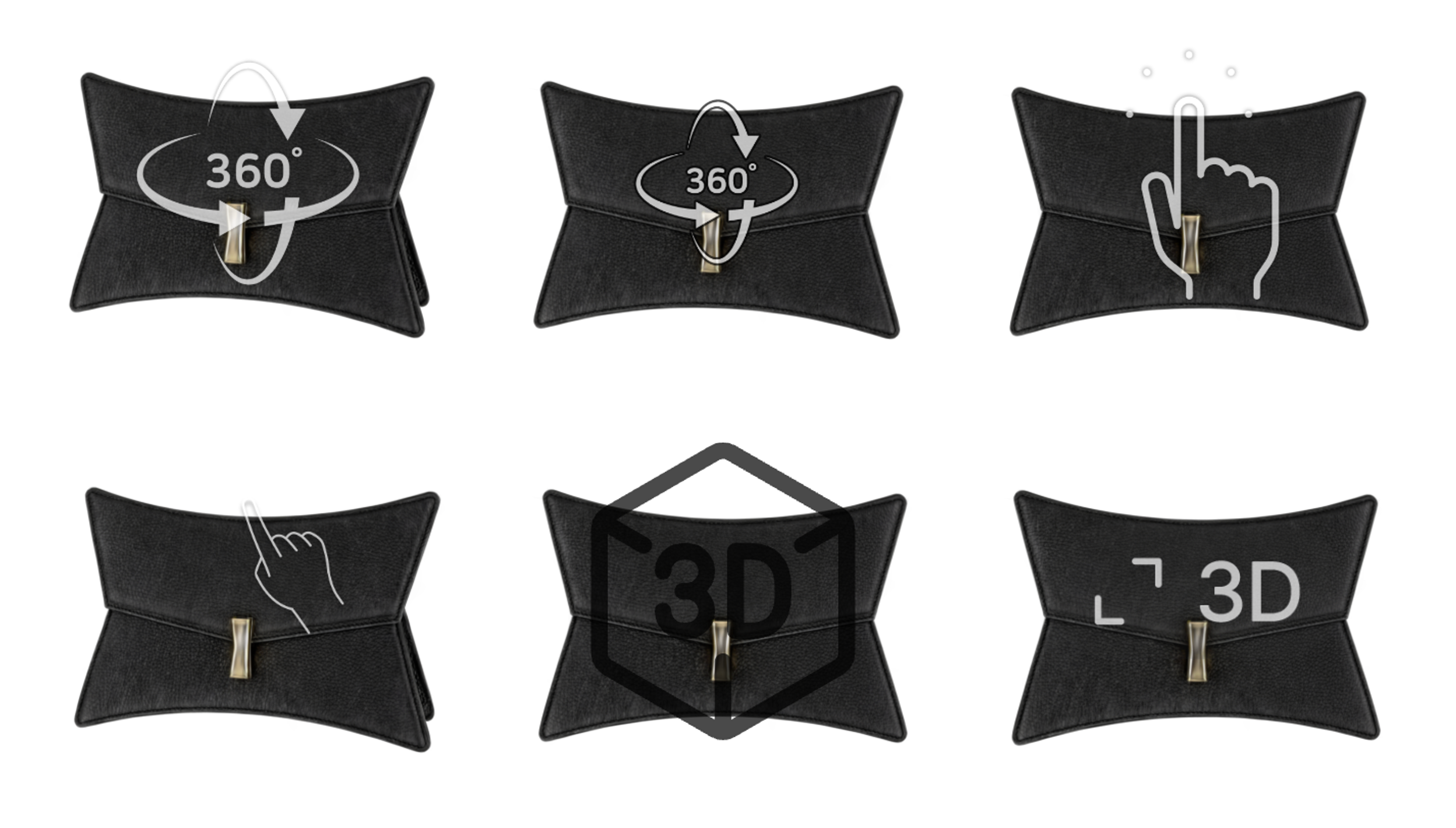 이미지 4. UI 종류
- 드롭다운에서 원하는 UI 스타일 선택
- 브랜드 톤앤매너에 맞는 디자인 선택 가능
UI 위치
아이콘이 뷰어 화면 내 어디에 위치할지 대략적인 영역을 선택합니다.
- 예: 왼쪽 상단, 오른쪽 하단 등
- 제품 및 브랜드 레이아웃에 맞게 선택
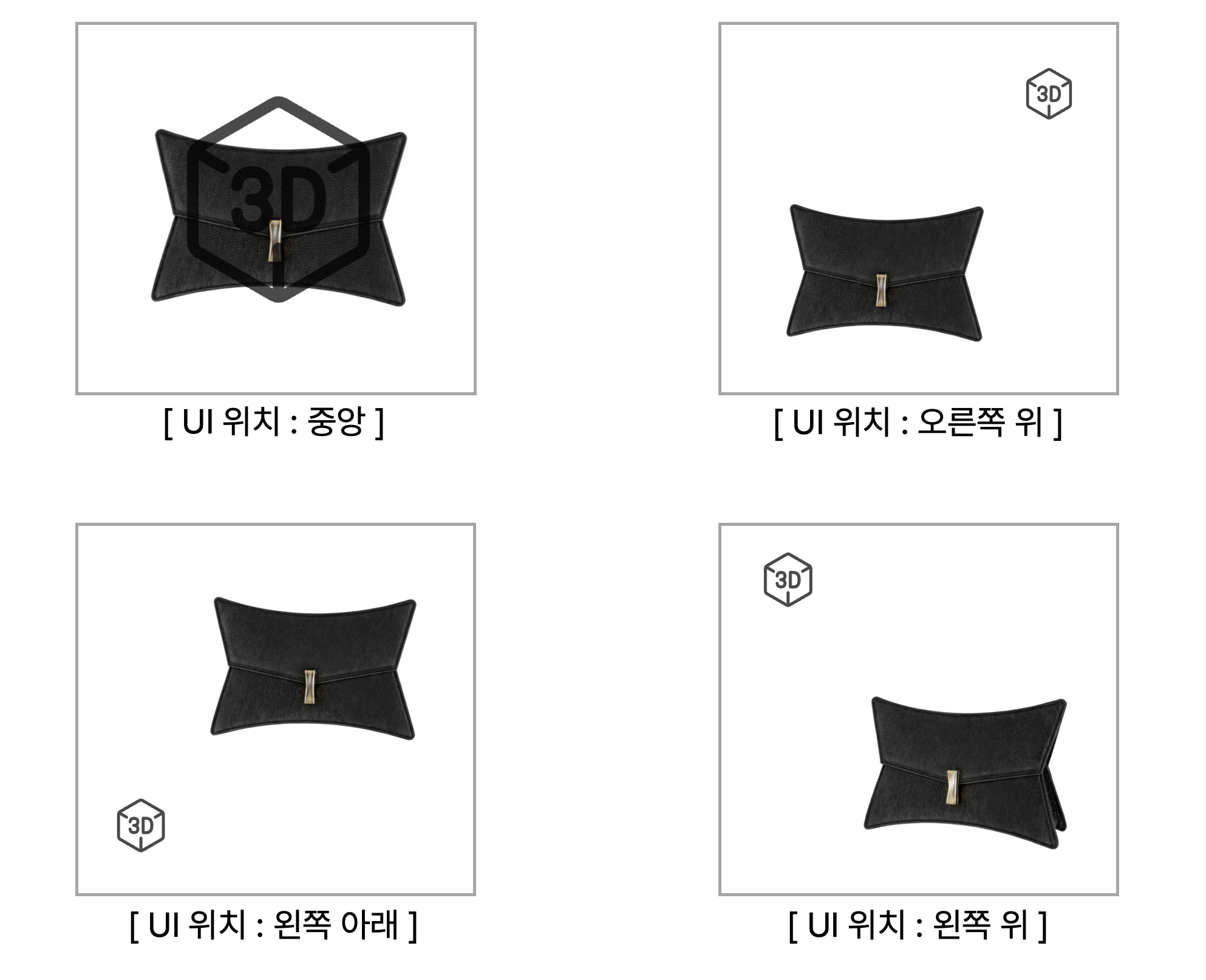 이미지 5. UI 위치
세부 위치 조정 (X, Y 좌표)
- 가로: 좌우 위치를 픽셀 단위로 조정
- 세로: 상하 위치를 픽셀 단위로 조정
- 정밀한 배치가 필요할 때 사용
UI 크기
- PC 크기: 데스크톱 환경에서의 UI 크기
- 모바일 크기: 모바일 환경에서의 UI 크기
배율 기준:
- 1배 = 기본 크기
- 1.5배 = 기본 크기의 1.5배
- 화면 비율이나 시각적 균형을 고려해 디바이스별로 최적화
기타 설정
아이템 감상 시 부가적으로 표시될 시각적 요소들을 제어합니다.
스타일 적용 순서
- 프리셋 선택
- 5개 섹션 설정:
- 배경 회전
- 시각 효과 (컬러 칩)
- 썸네일 & 로딩
- UI 설정
- 기타 설정
- [변경사항 저장] 클릭하여 적용
프리셋 활용 팁
브랜드별 프리셋 생성
- 브랜드마다 고유한 스타일을 프리셋으로 저장
- 새 제품 추가 시 해당 브랜드 프리셋만 선택하면 즉시 적용
시즌별 스타일 관리
- 예:
[CUSTOM] summer-2025,[CUSTOM] winter-2025 - 계절이나 캠페인별로 스타일 변경 가능
주의사항
- 프리셋 저장 전 확인: 모든 섹션 설정이 완료되었는지 확인
- DEFAULT 프리셋: 수정 불가, 새로운 CUSTOM 프리셋 생성 필요
- 스타일 저장 필수: 변경사항은 [변경사항 저장] 버튼을 눌러야 최종 적용
맺음말
이커머스에 차원을 더하다
EVOVA는 언제나 브랜드 경험이 더욱 안정적이고 특별해질 수 있도록 함께합니다.
궁금한 점이 있다면 언제든 운영팀에 문의해주세요.
문의 메일: info@metown.co.kr
문의 연락처: 010-6650-6300