아임웹
EVOVA 3D 쇼룸을 아임웹에 적용하려면 아래 절차를 따라주세요.
등록 절차
1. 아임웹 관리자 페이지 접속
- 아임웹 바로가기에 접속하세요.
- 관리자 페이지에서도 상품 등록 페이지로 가셔야 합니다.
2-1. 상품 등록 페이지로 이동
- 좌측 메뉴에서
[사이트 관리] > [쇼핑] > [상품]을 클릭
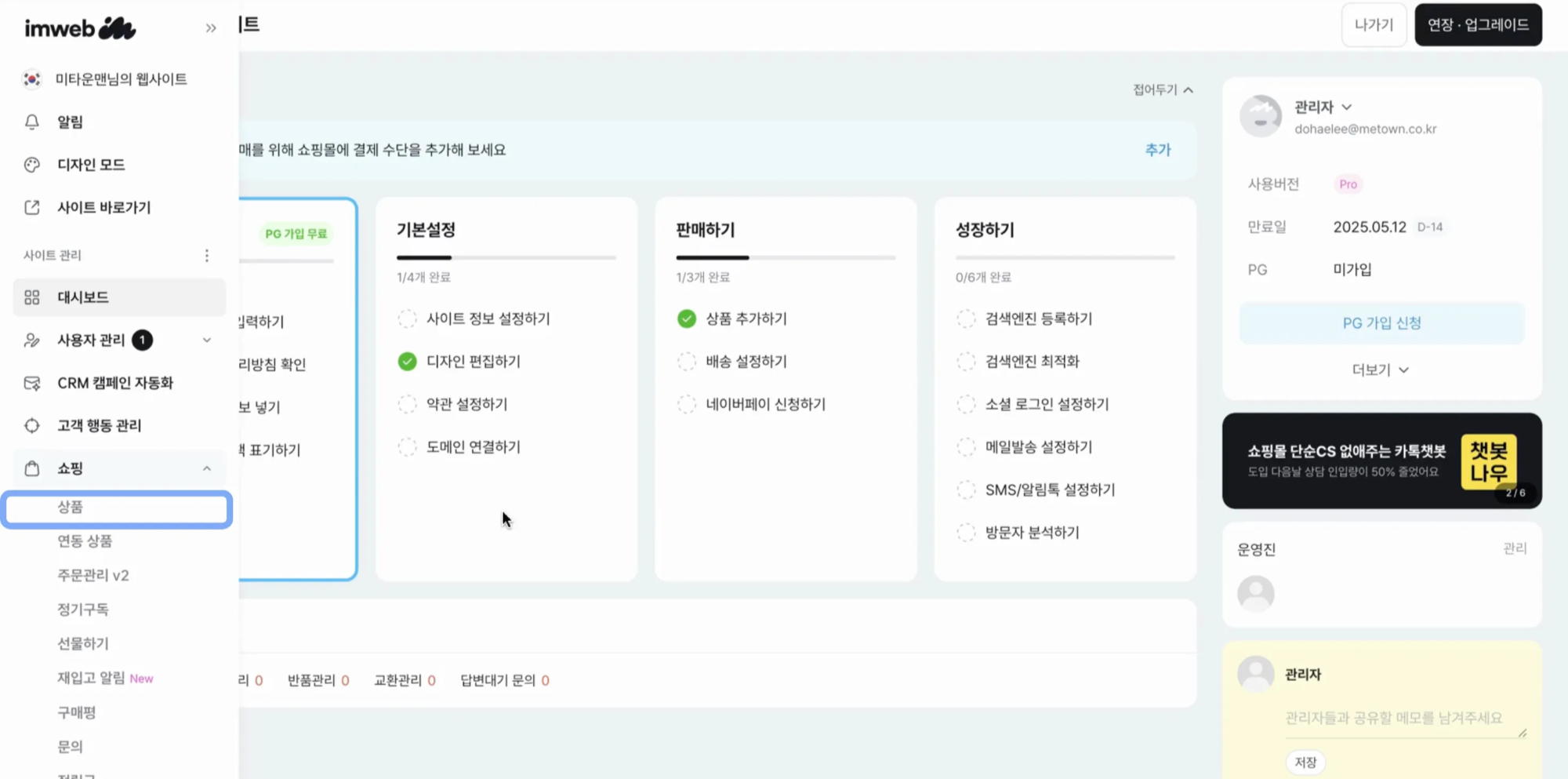 이미지 1. 상품 등록 페이지
2-2. 상품 등록 페이지로 이동
[상품 추가]클릭
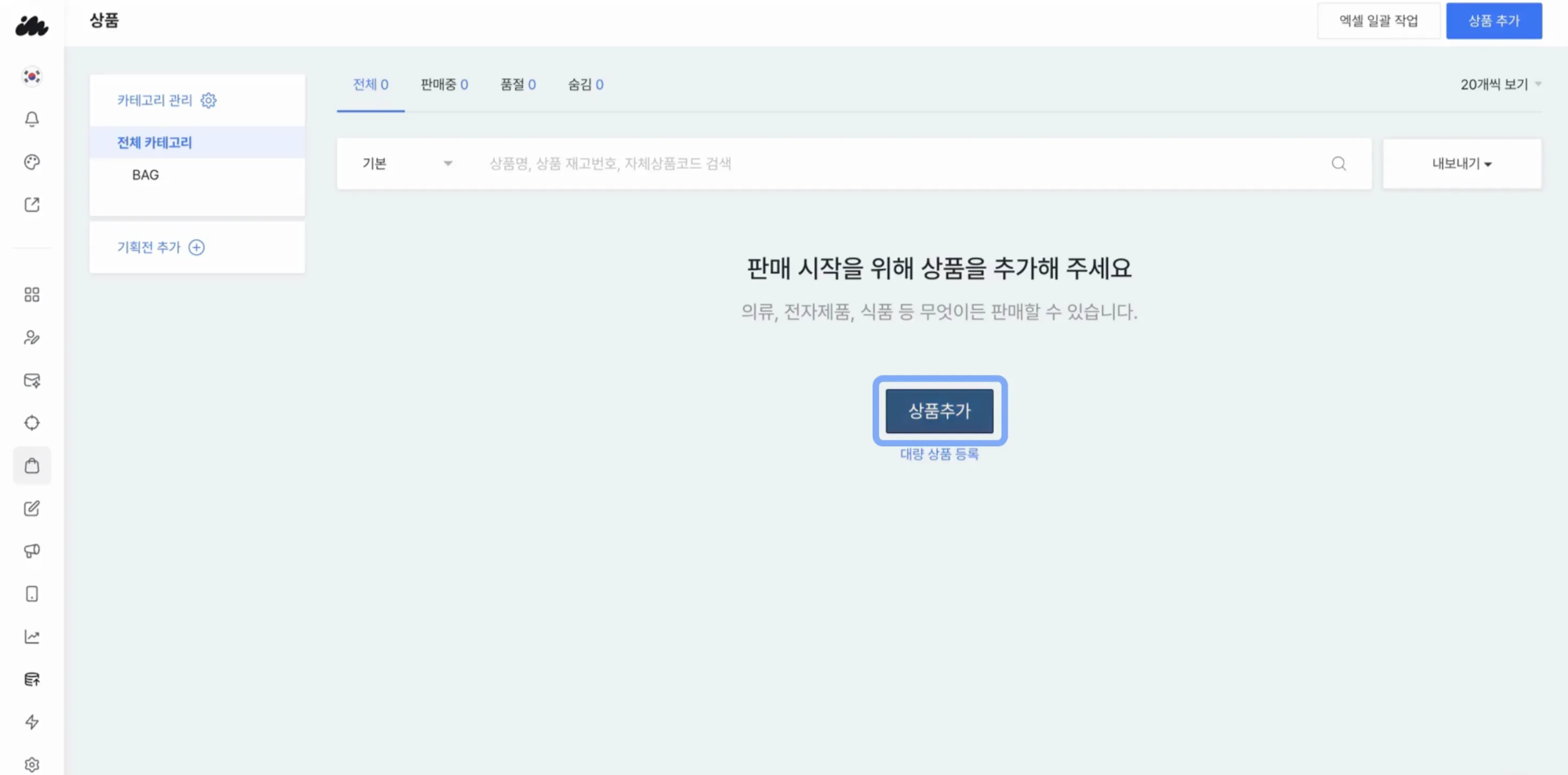 이미지 2. 상품 추가
3. 이미지 업로드
- 3D 쇼룸 뷰어를 업로드하기 전 제품 썸네일 이미지 업로드
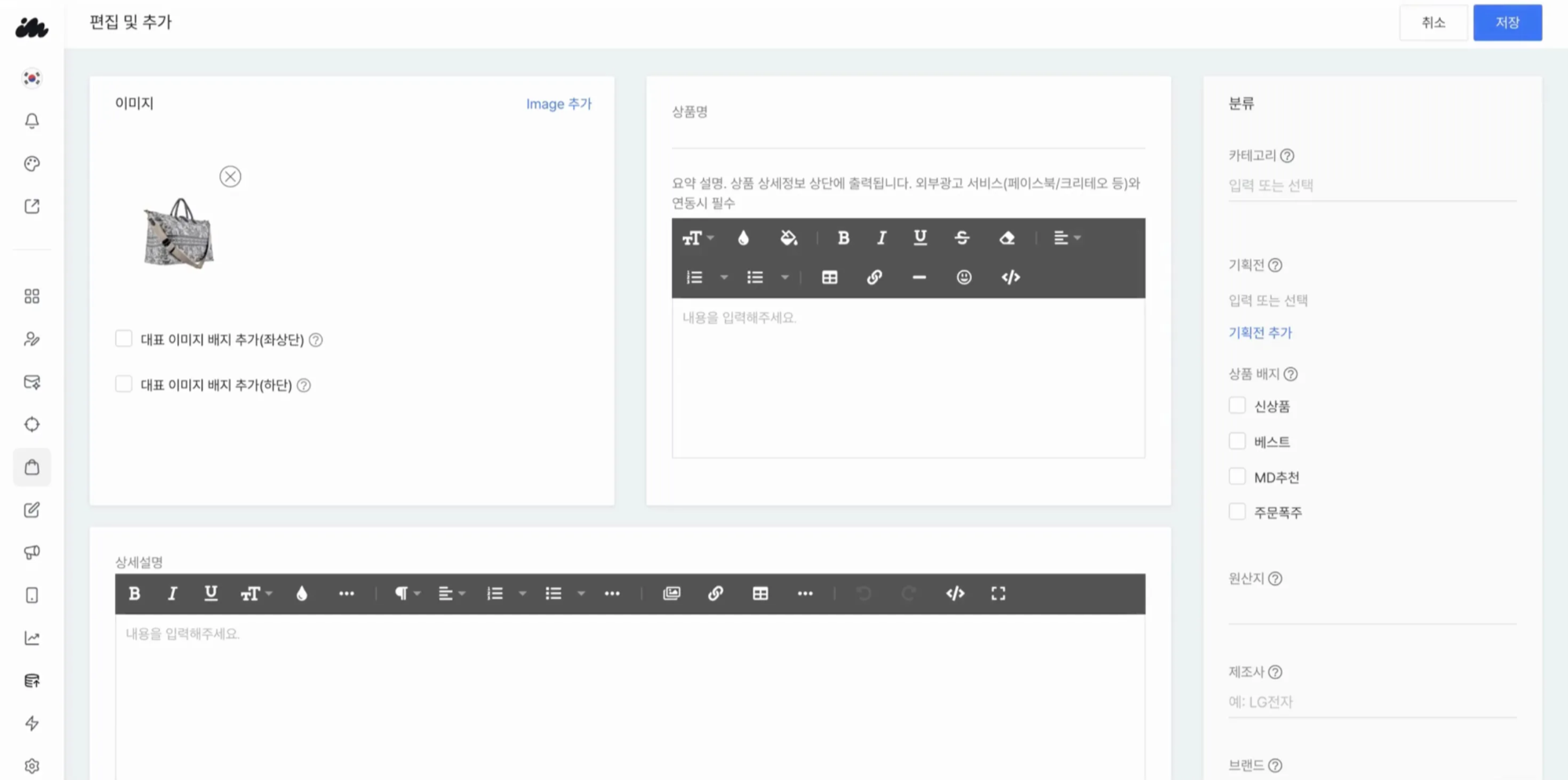 이미지 3. 상품 추가 - 썸네일 이미지
- 직접 촬영한 이미지/영상을 업로드 or EVOVA의 누끼따바 기능을 활용한 고화질 이미지 업로드
4. 상품 기본 정보 입력
- 썸네일 이미지 업로드 이후 상품 카테고리 / 상품명 / 옵션 / 판매가 등 상품의 필수 정보를 모두 입력 Tip : 썸네일 커스텀 뱃지 기능을 활용해 “3D 쇼룸” 문구를 추가하면 고객의 시선을 더 끌 수 있어요 :)
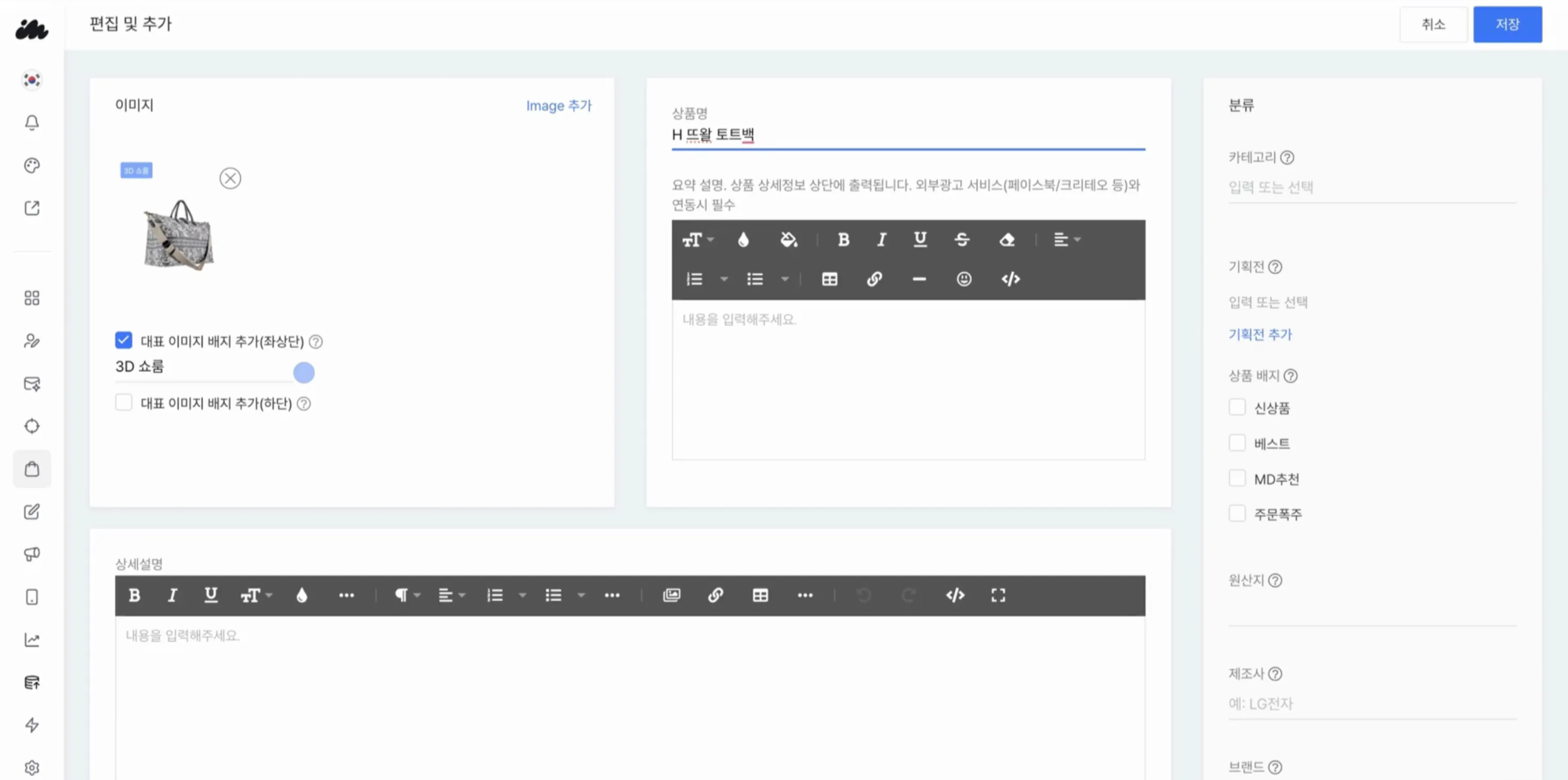 이미지 4. 상품 추가 - 상품 기본 정보 입력
5-1. 3D 쇼룸 HTML 복사
- EVOVA 어드민 페이지로 이동
- <아임웹/스마트스토어 용 HTML>은 기본 HTML과 다르므로 꼭 <아임웹/스마트스토어 용 HTML>을 선택하셔야 합니다.
접속 경로:
EVOVA 어드민 페이지 접속 > 왼쪽 대시보드 > [3D 쇼룸] > [목록] > 원하는 제품 클릭 후 > [아입웹/스마트스토어 용 HTML 선택]
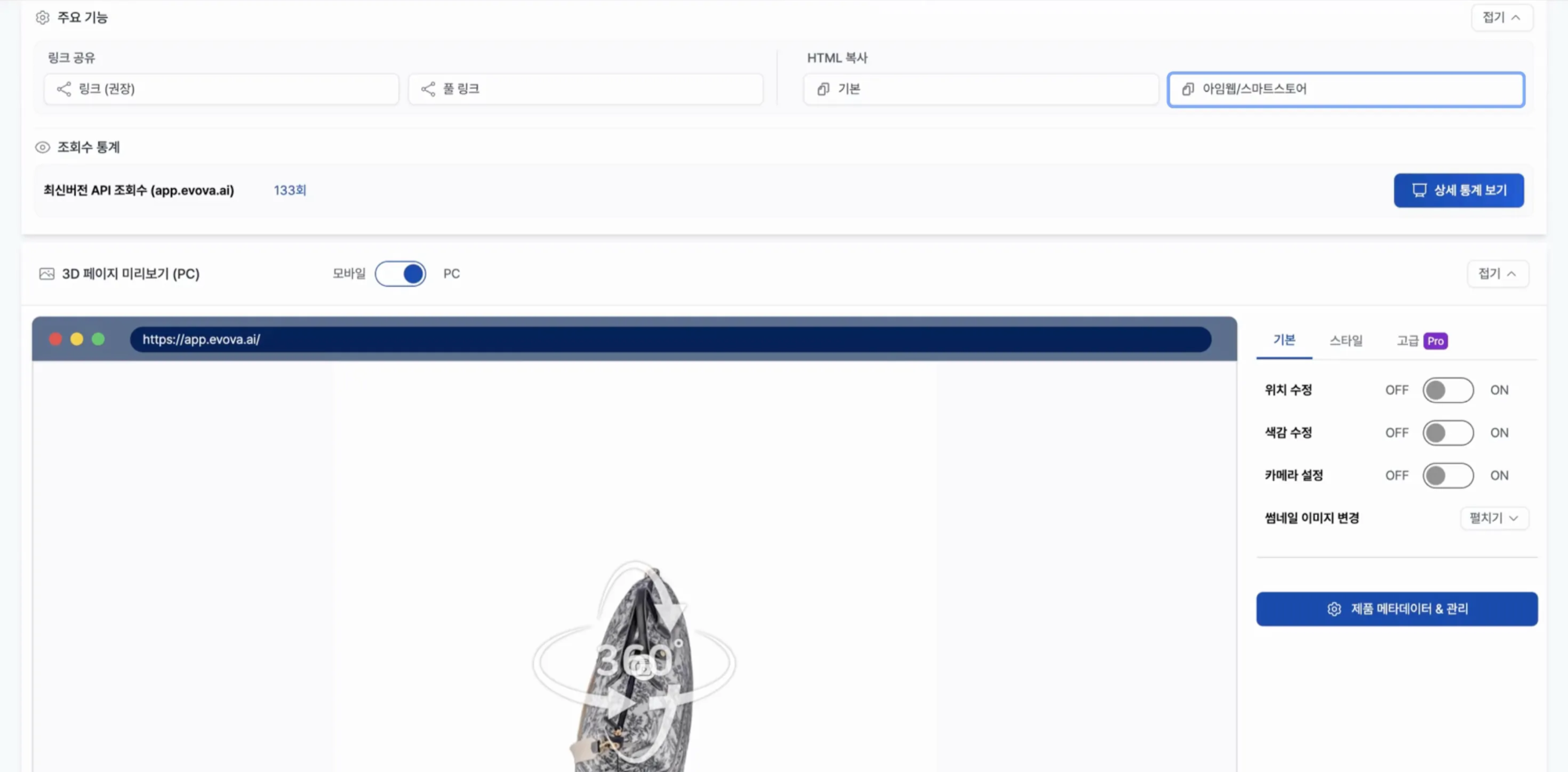 이미지 5. EVOVA 어드민페이지 HTML 생성
5-2. 3D 쇼룸 HTML 복사
- 모바일/PC 버전 중 선택해 HTML을 생성 & 복사
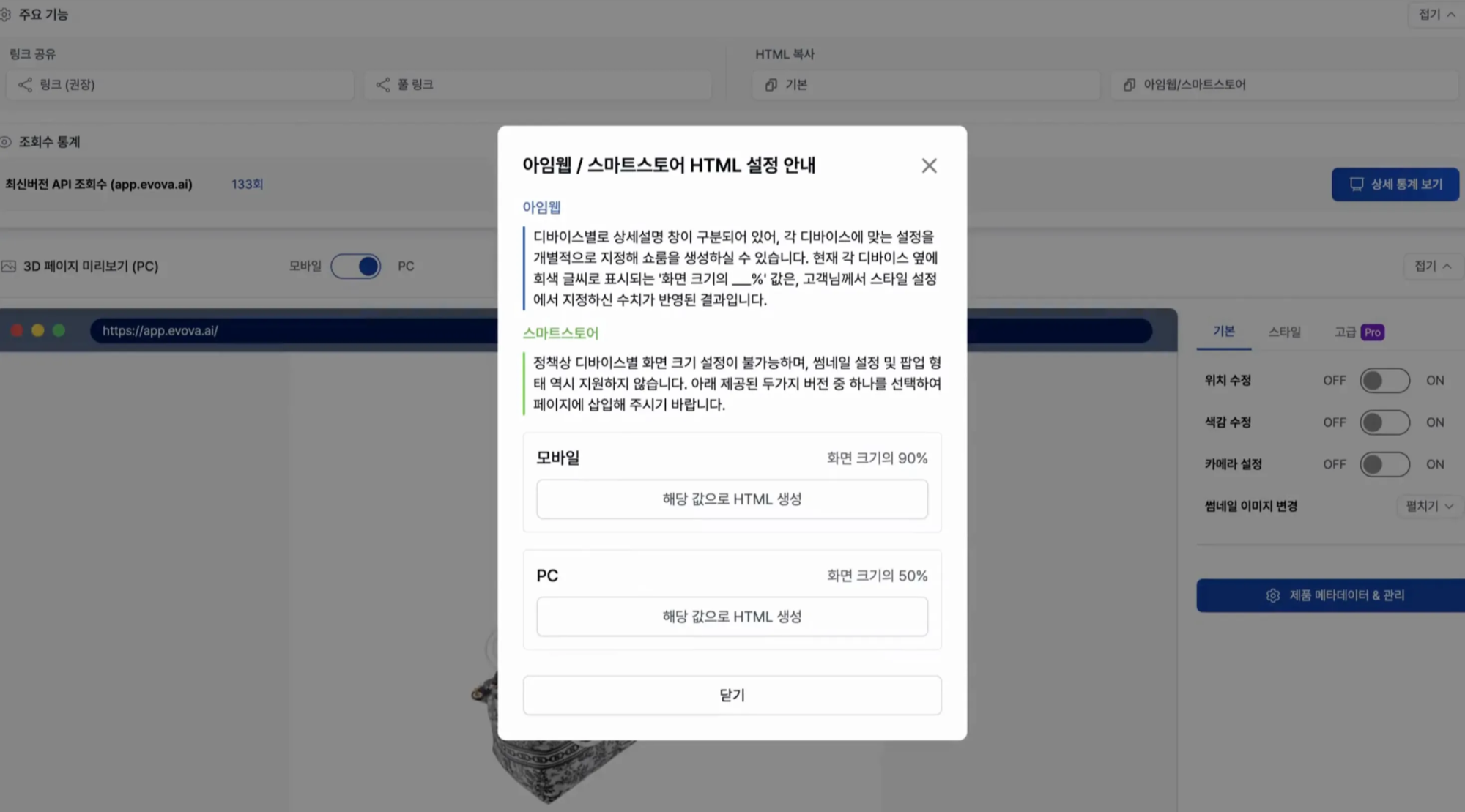 이미지 6. 아임웹/스마트스토어 HTML 설정
- 아임웹은 PC 버전에서 요약 설명 / 상세 설명 두 섹션에 쇼룸을 각각 삽입할 수 있으며, 모바일 버전도 별도로 설정 가능해 디바이스별 맞춤 구성이 가능합니다.
 이미지 7. 디바이스별 맞춤 구성
6. HTML 코드 삽입
- 다시 아임웹 관리자 페이지로 복귀
- 상품 상세설명 섹션에서
[직접 작성]클릭 - 상품 설명 영역에서
[</>]클릭 - 첫줄에 복사한 HTML 코드 삽입
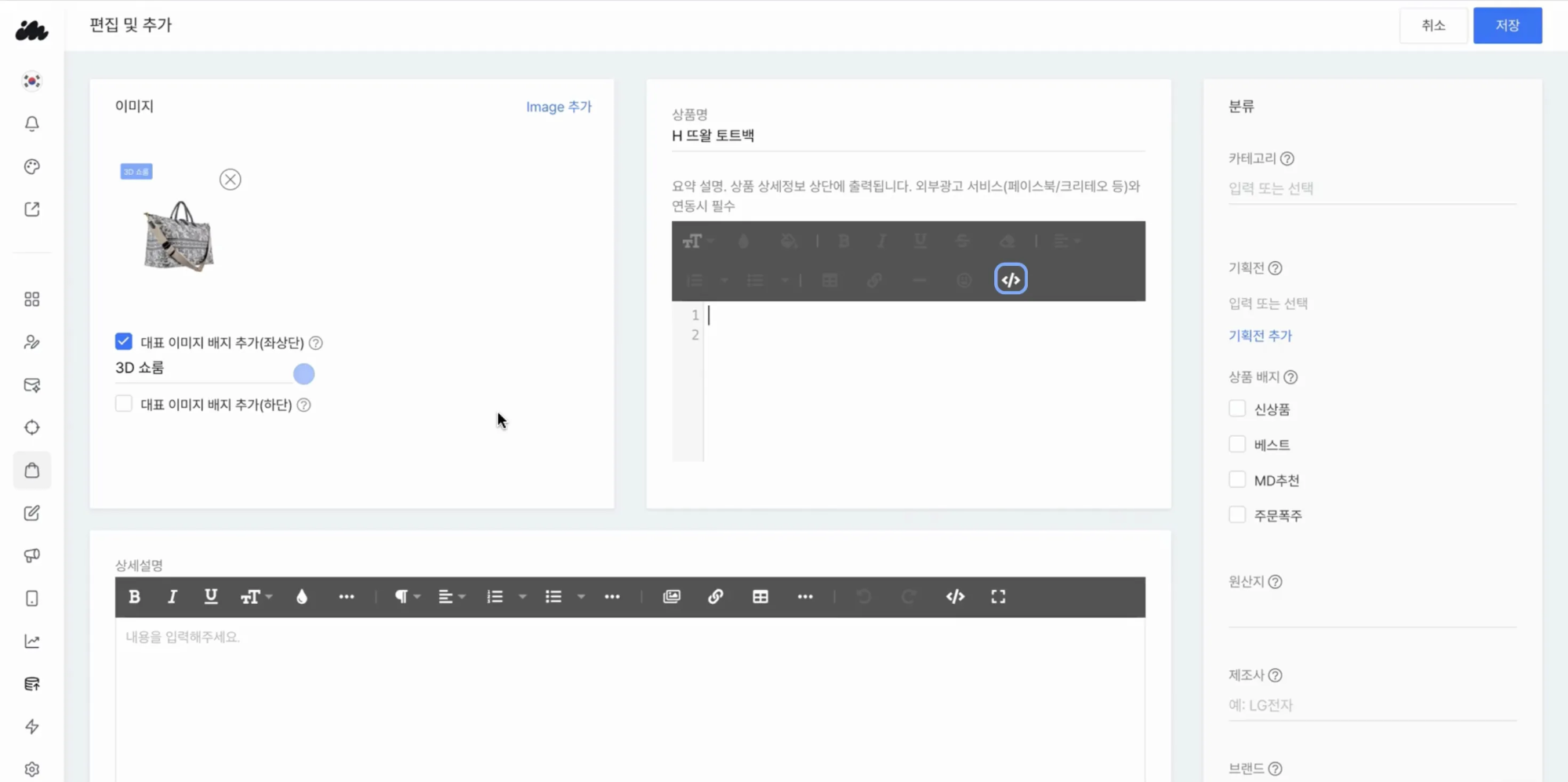 이미지 8. HTML 삽입 전 버전
- 다음 사진과 같이 붙여넣어 주시면 됩니다.
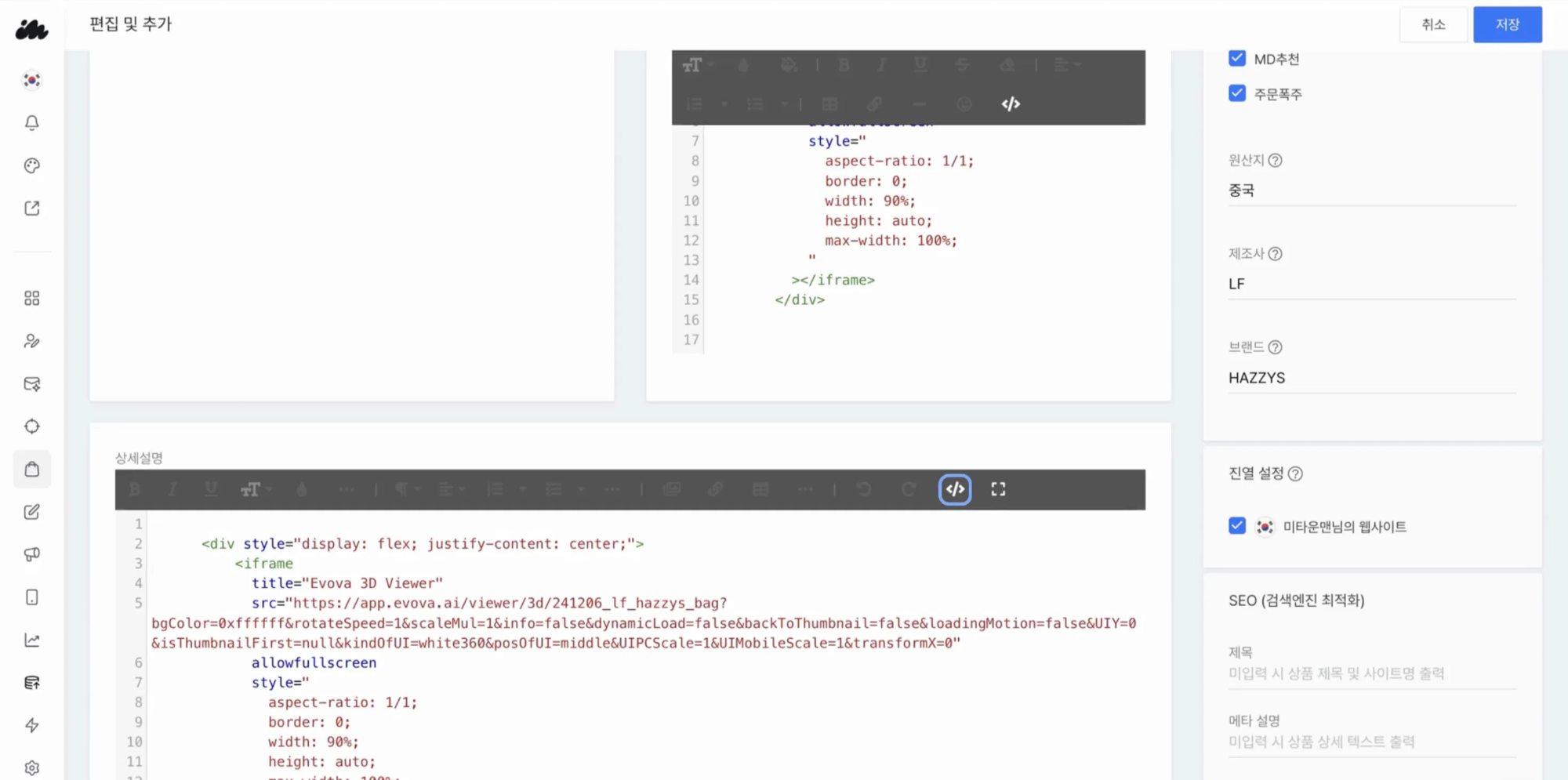 이미지 9. HTML 삽입 후 버전
7. 저장 및 확인
- 남은 상품 등록 세부 사항들을 모두 입력
[저장]버튼을 클릭- EVOVA 3D 쇼룸이 적용된 상품이 아임웹 쇼핑몰에 등록 완료
영상 1. 적용 사례
맺음말
이커머스에 차원을 더하다
EVOVA는 언제나 브랜드 경험이 더욱 안정적이고 특별해질 수 있도록 함께합니다.
설정 중 도움이 필요하신 경우, 언제든 운영팀에 연락 주시기 바랍니다.
문의 메일 : info@metown.co.kr
문의 연락처 : 010-6650-6300