비디오 생성
이 가이드는 EVOVA 플랫폼에서 제공하는 비디오 생성 기능을 통해 3D 제품 기반의 고품질 자동 영상을 만드는 방법을 안내합니다.
서버에서 직접 생성되어 기존 영상 녹화보다 고품질로 받아보실 수 있습니다.
비디오 생성 기능은 카메라가 제품 주위를 움직이며 촬영하는 효과를 구현하여, 실제 촬영에 가까운 자연스러운 제품 소개 영상을 만들 수 있습니다
접속 경로:
[3D 쇼룸] > 제품 선택 > 우측 하단 [콘텐츠 스튜디오] 클릭 > [비디오] 클릭
활용 사례
- 제품 소개 영상
- SNS 숏폼 콘텐츠 (릴스, Shorts, 틱톡)
- 쇼핑몰 상세페이지 영상
- 광고 영상 소재
비디오 생성 사용 방법
1. 제품 선택 및 콘텐츠 스튜디오 클릭
- 3D 쇼룸 속 목록에서 제품을 선택한 후
[콘텐츠 스튜디오]클릭
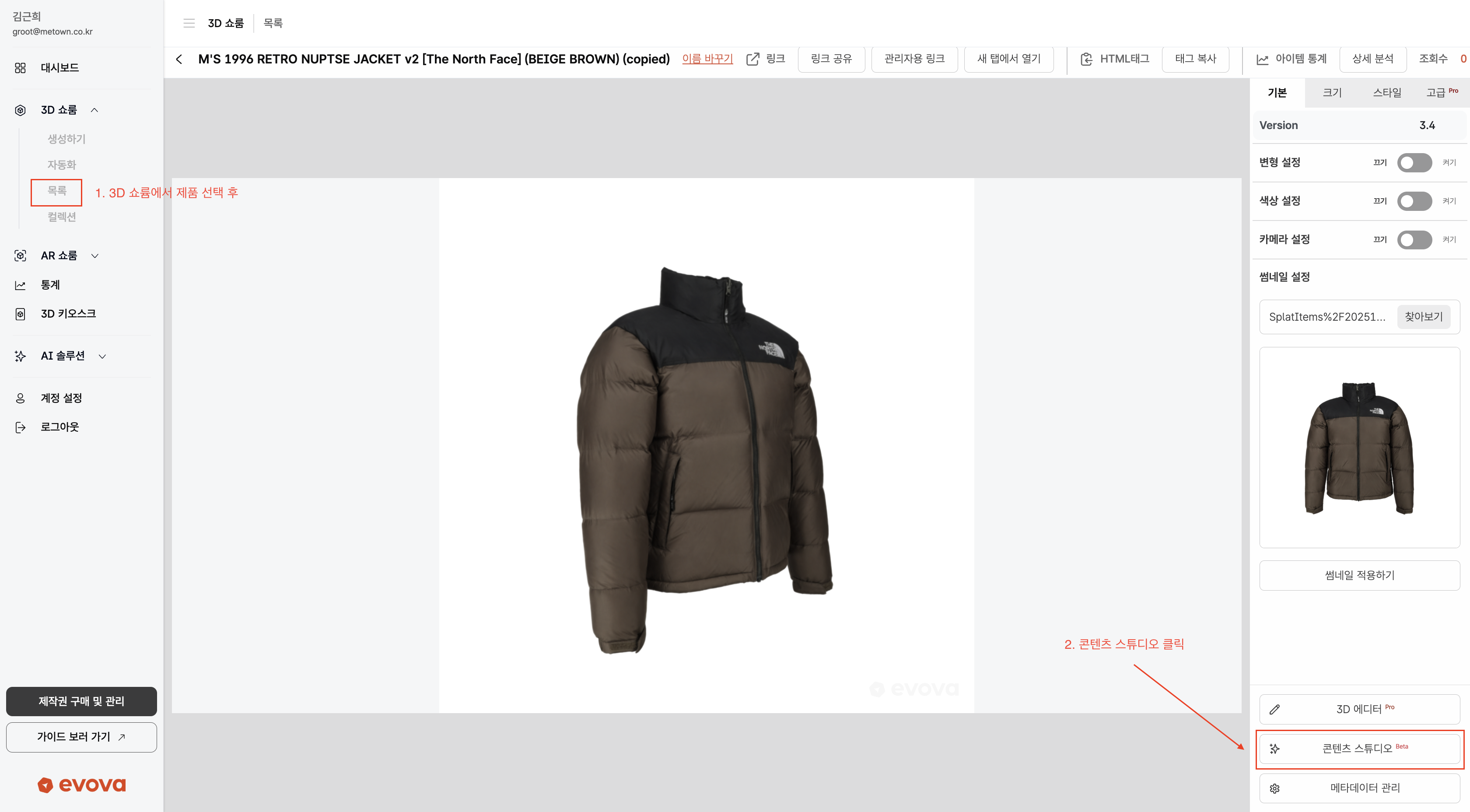 이미지 1. 3D 쇼룸 내 ‘콘텐츠 스튜디오’ 입장
- 콘텐츠 스튜디오 내에서도
[비디오]클릭
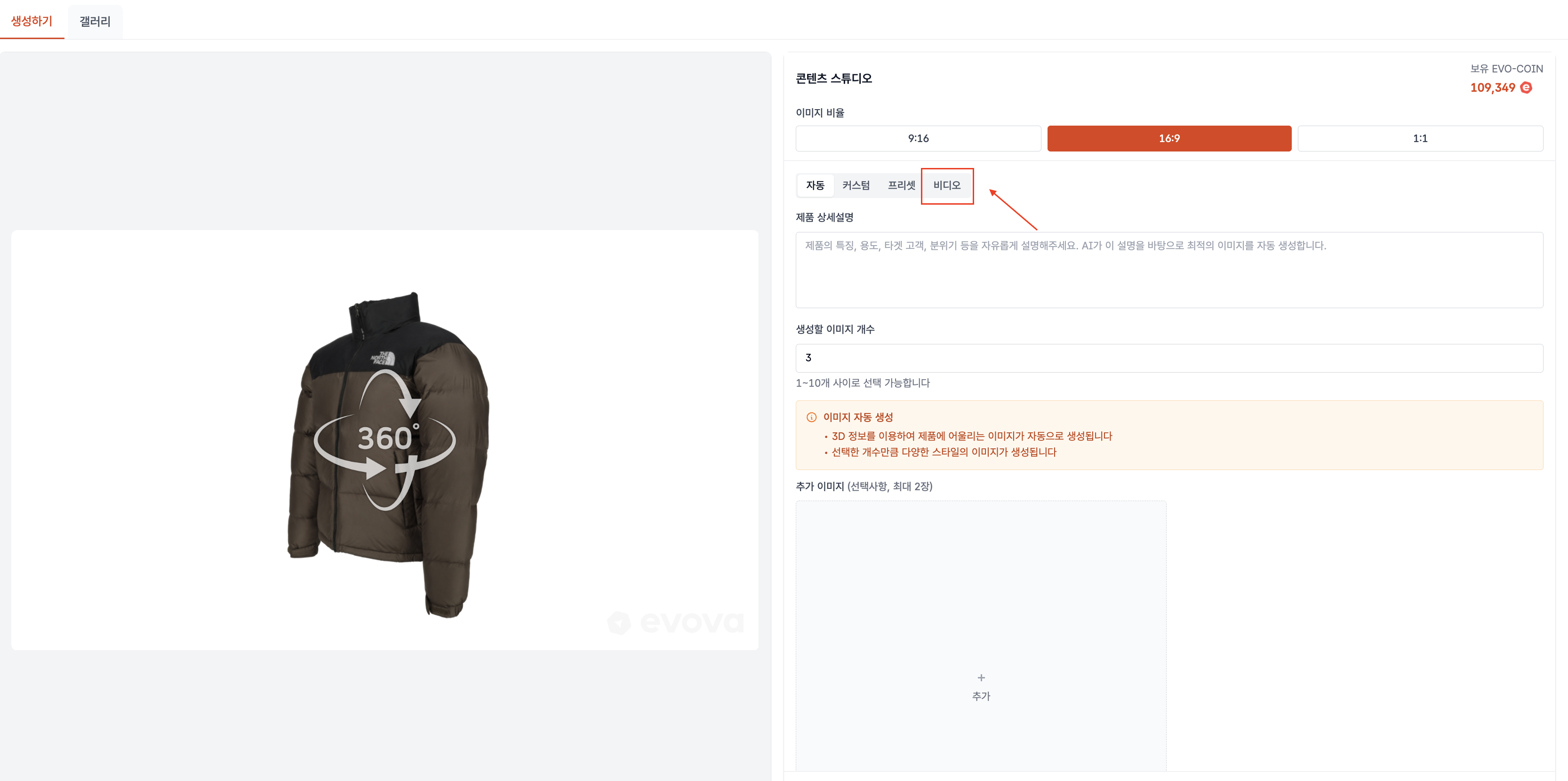 이미지 2. 콘텐츠 스튜디오 내 ‘비디오’ 기능
- FPS / 시간 / 해상도 / 움직임 / 카메라 높이 등 설정 가능
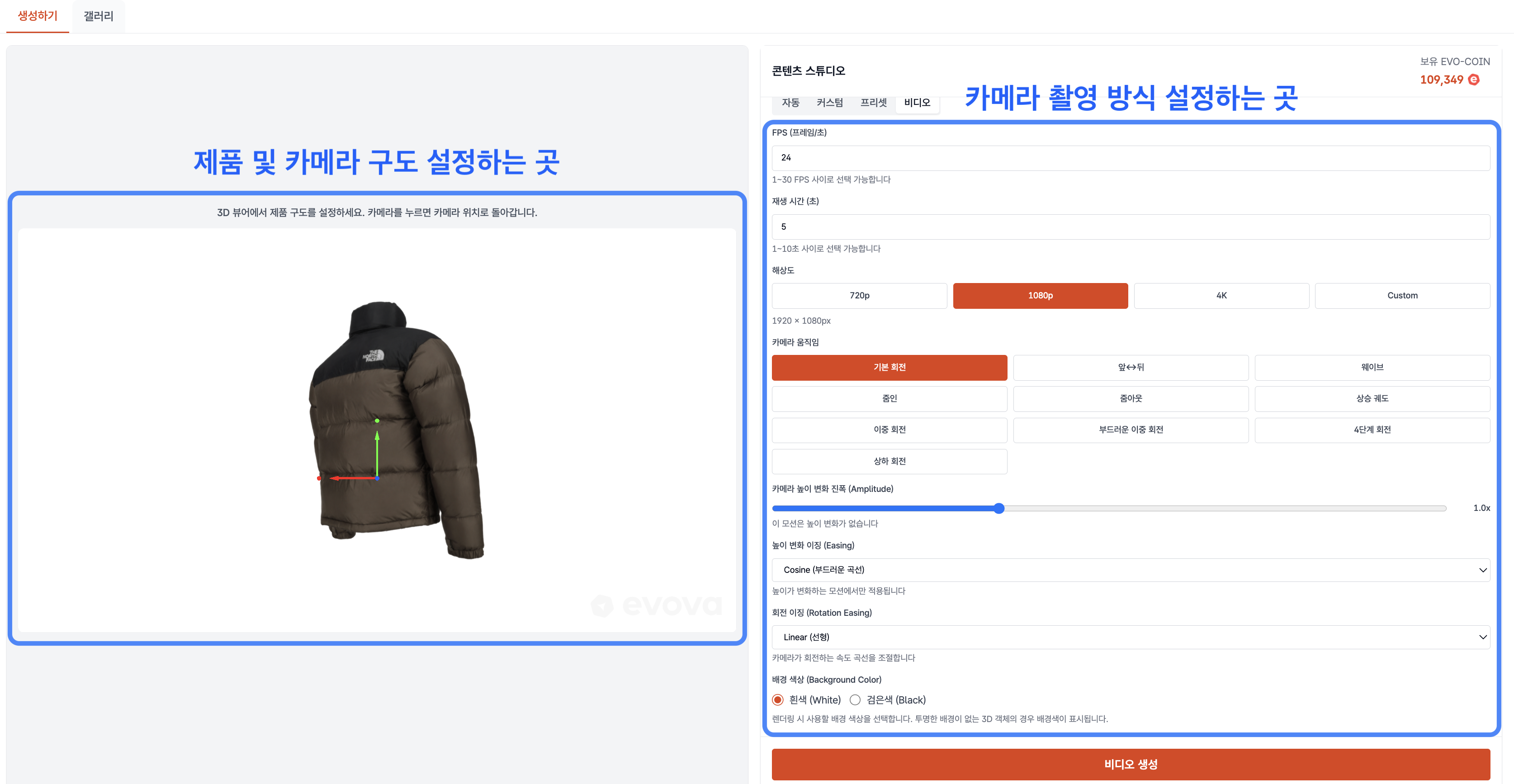 이미지 3. 콘텐츠 스튜디오 설정창
2. 제품 및 카메라 구도 설정
- 콘텐츠 스튜디오 설정창 좌측에서 제품 및 카메라 구도 설정
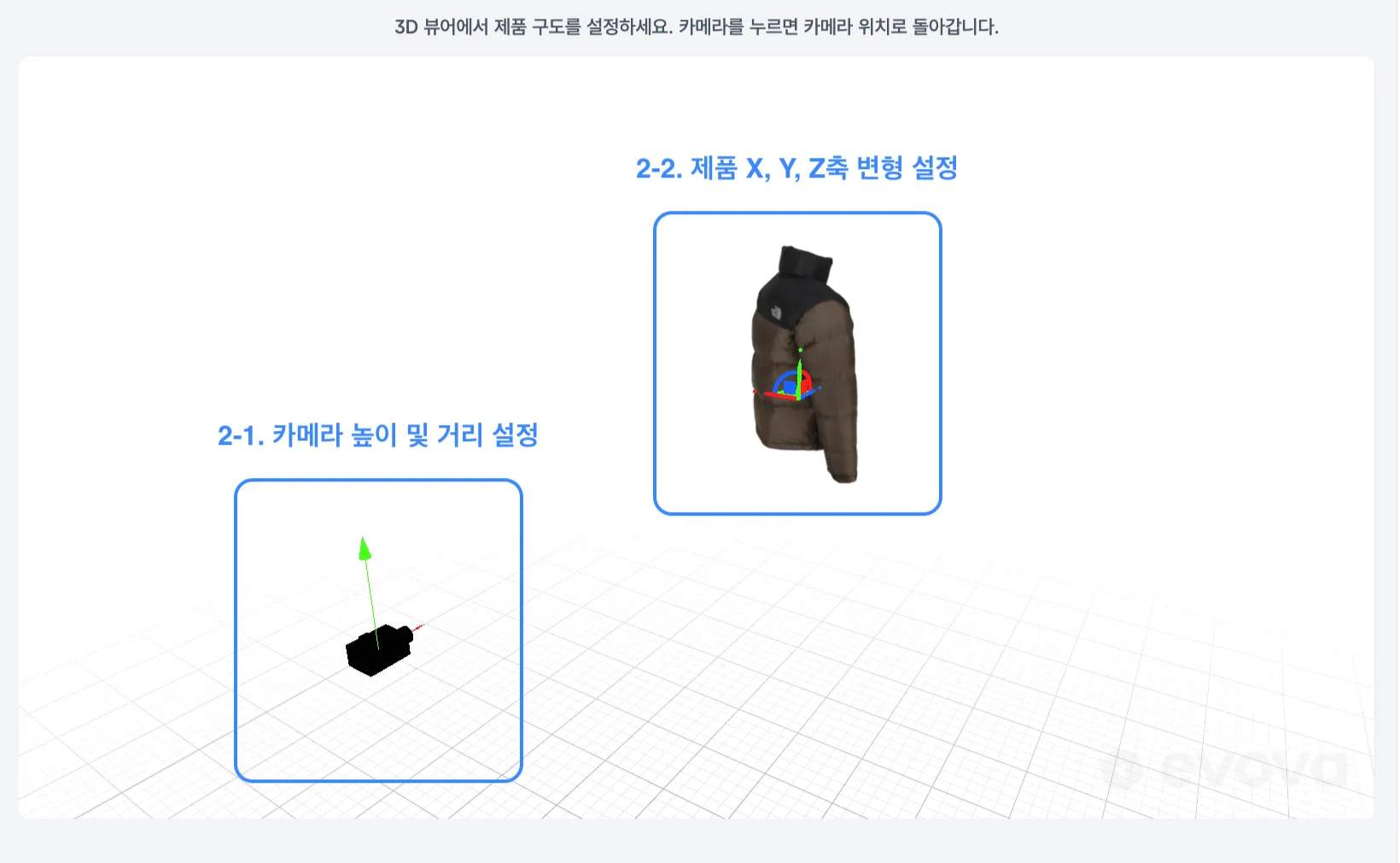 이미지 4. 제품 및 카메라 구도 설정
2-1. 카메라 높이 및 거리 설정
- 카메라의 높이 및 제품과의 거리를 조정해 카메라 구도 설정 가능
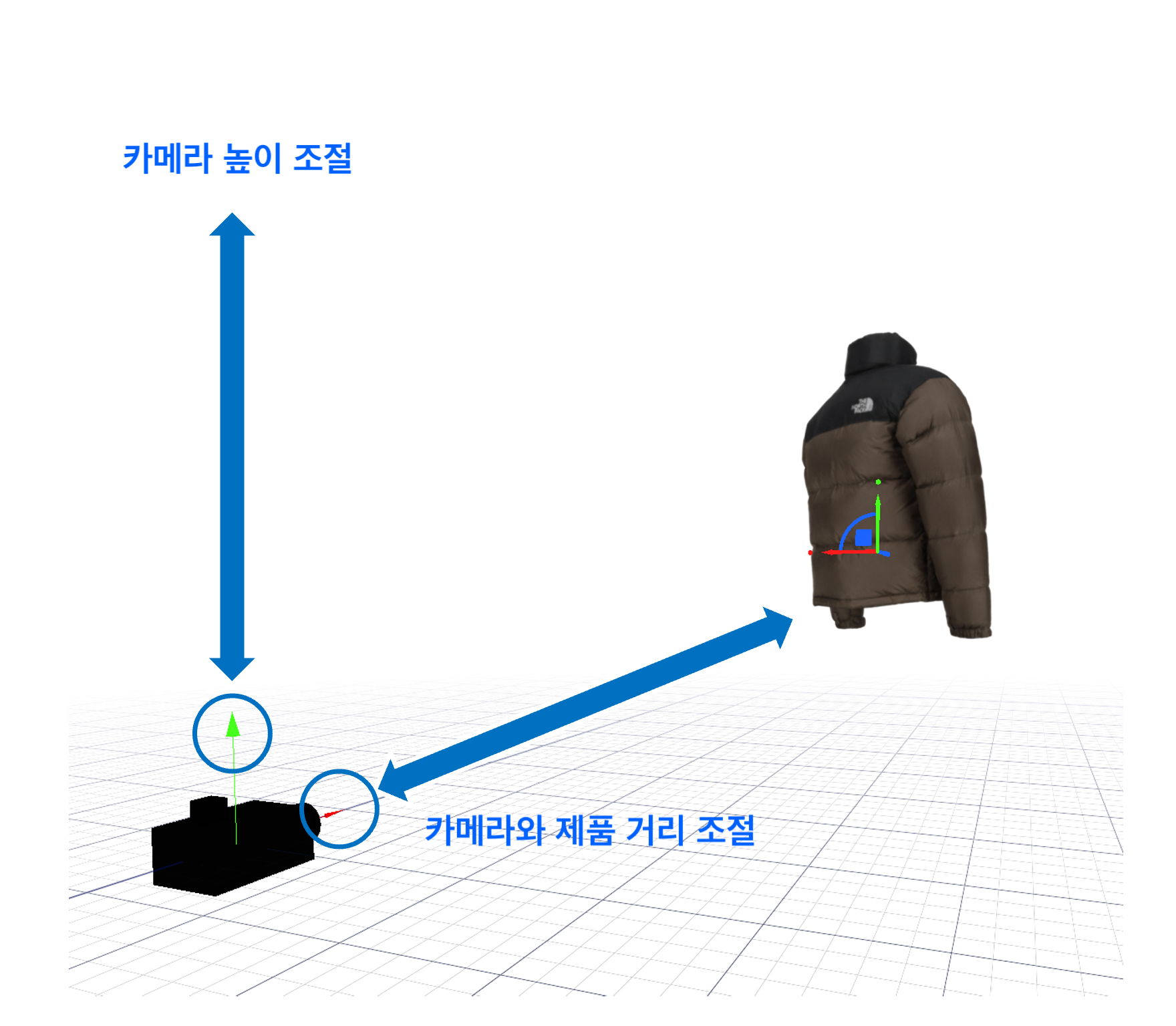 이미지 5. 카메라 높이 및 거리 설정
2-2. 제품 X, Y, Z 축 기반 변형 설정
- 제품의 X, Y, Z축 회전을 통해 원하는 각도와 화면 설정 가능
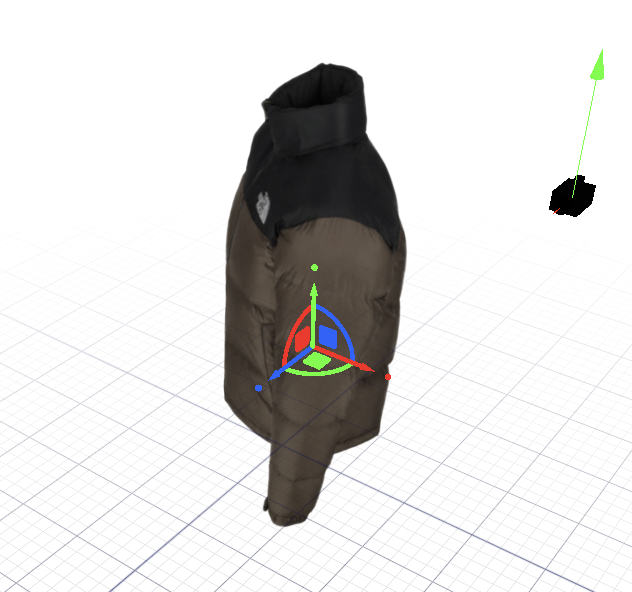 이미지 6. 제품 X, Y, Z 축 기반 변형 설정
-
- 이동 기능 제품을 좌우·상하·앞뒤로 위치 이동
- X축 : 좌↔우 이동
- Y축 : 위↔아래 이동
- Z축 : 앞↔뒤 이동
-
- 회전 기능 제품을 원하는 방향으로 회전
- X축: 앞뒤로 기울이기 (앞을 위로 / 아래로)
- Y축: 좌우로 돌리기 (측면 보여주기)
- Z축: 화면 기준으로 비틀기 (정면에서 로고나 각도 조절 등)
-
- 스케일 기능 제품의 크기를 비율별로 확대/축소
- X, Y, Z 각각의 축 방향으로만 확대/축소 가능
3. 카메라 촬영 방식 설정
- 콘텐츠 스튜디오 설정창 우측에서 카메라 촬영 설정값 지정
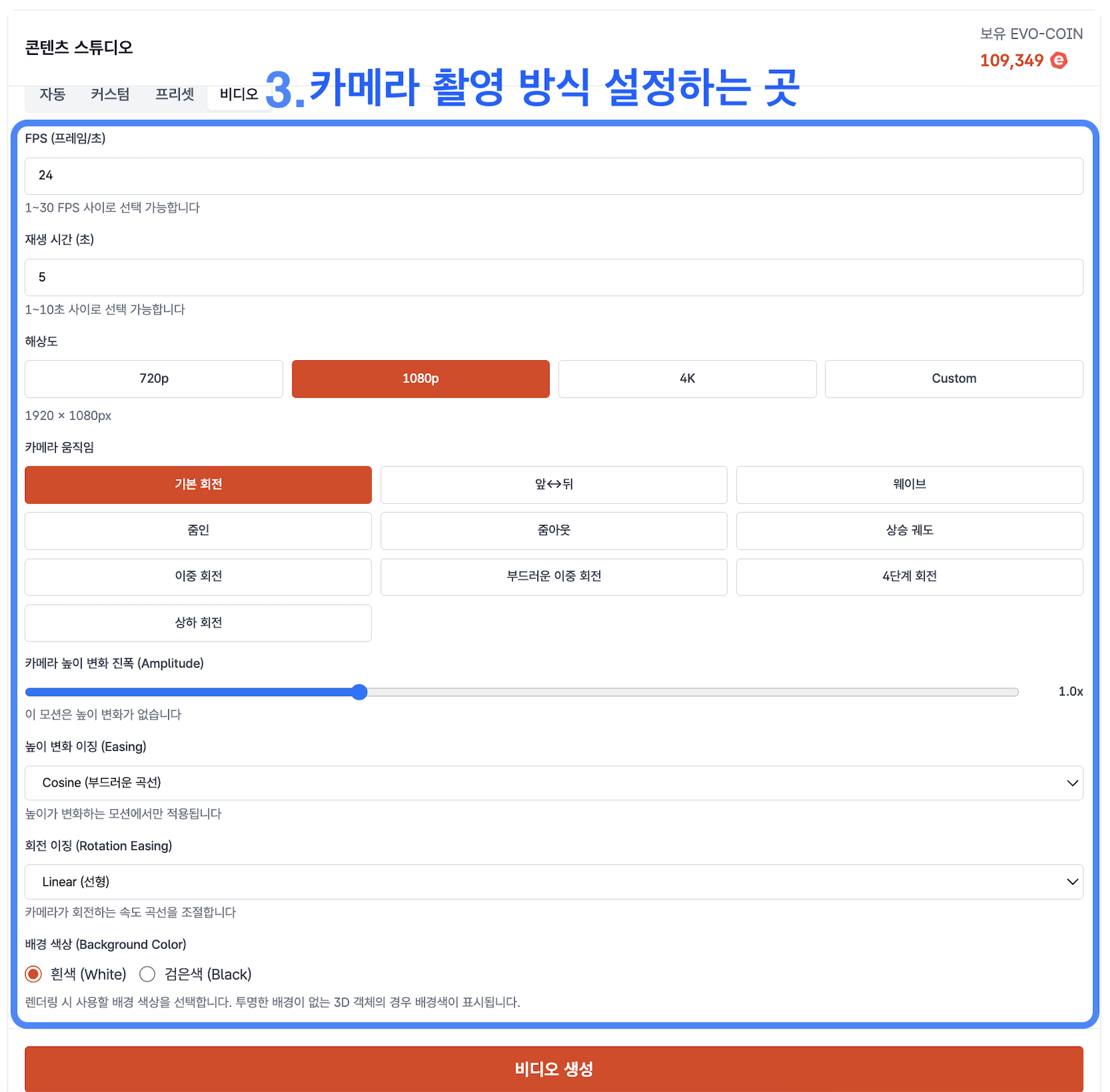 이미지 7. 카메라 촬영 방식 설정
3-1. 영상 화질 및 길이 설정
- FPS(초당 프레임 수)
- 1~30 FPS 사이로 프레임/초 설정
- 높을수록 영상 용량이 커지며, 화질 상승
- 재생시간
- 1~30초 사이로 재생 시간 설정
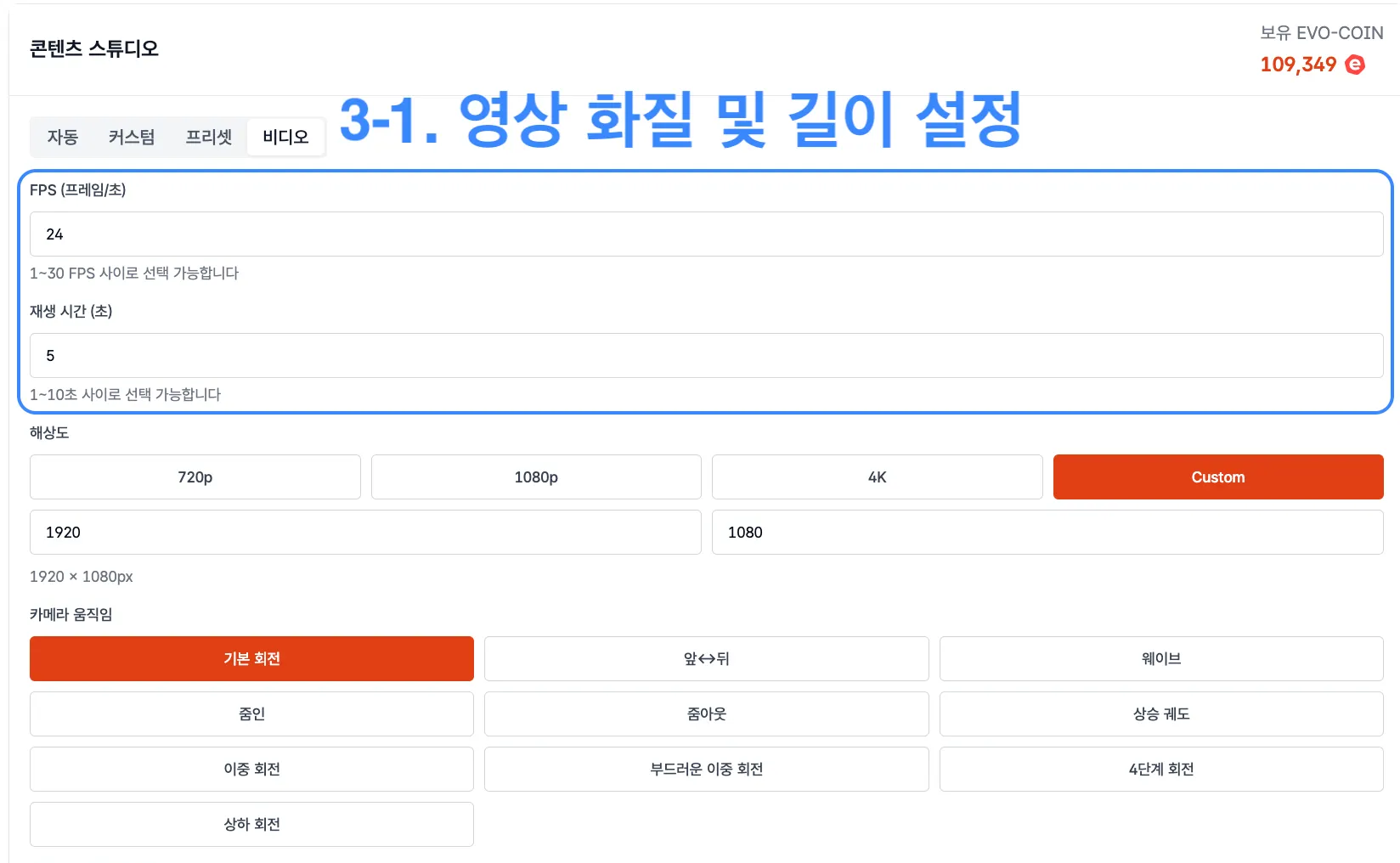 이미지 8. 영상 화질 및 길이 설정
3-2. 영상 해상도 및 규격 설정
- 720p, 1080p, 4k 등 정해진 해상도로 설정 가능
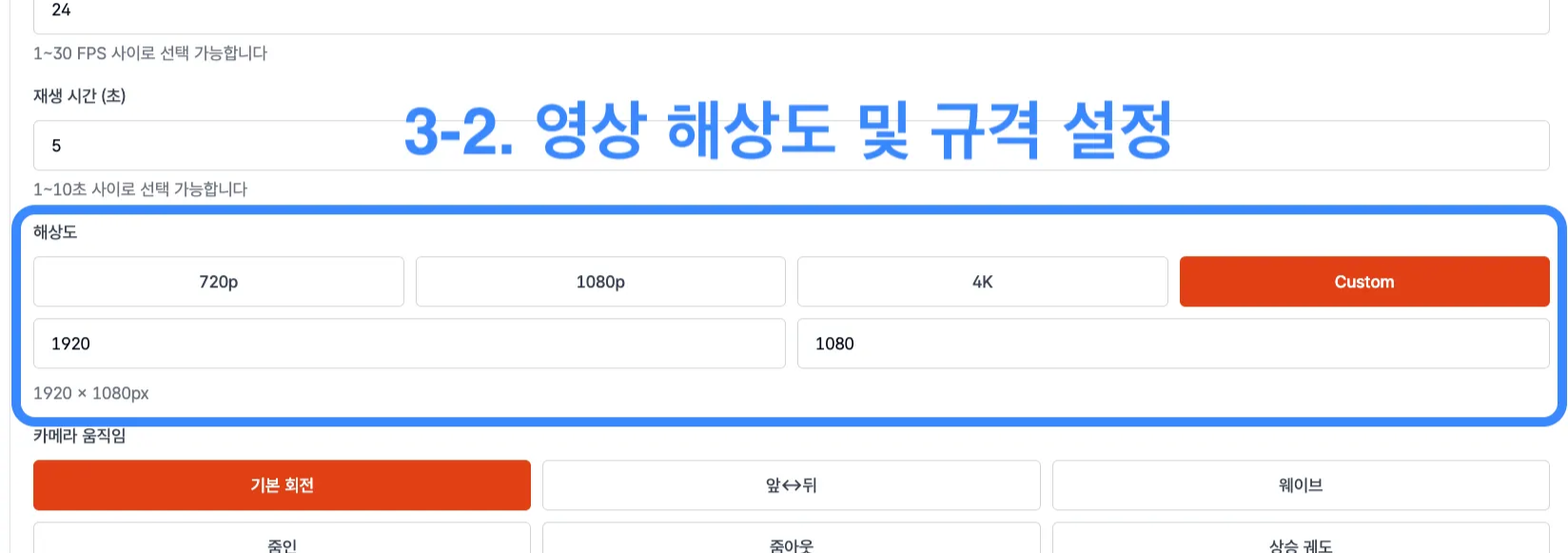 이미지 9. 영상 해상도 및 규격 설정
[Custom]버튼을 눌러 용도에 맞는 영상 규격 설정 가능크기 용도 세로형 1080x1920 숏폼 콘텐츠, 인스타그램 스토리, 릴스, 틱톡 가로형 1920x1080 유튜브, 웹사이드, 배너 영상 4:5형 1080x1350 인스타그램 피드, 페이스북 게시물 정방형 1080x1080 프로필
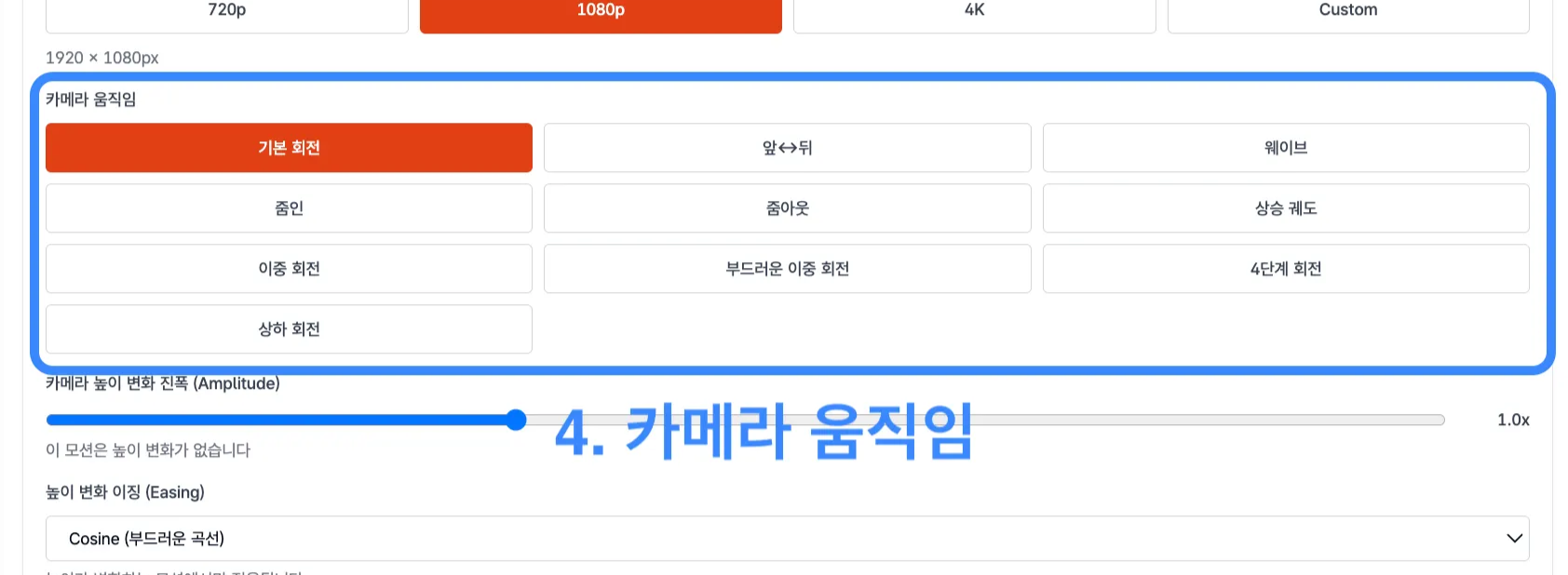
4. 카메라 움직임 선택
- 다양한 카메라 움직임 프리셋 제공
- 기본 회전
- 제품 중심으로 360도 회전 / 안정적이고 전체 강조 / 가장 보편적
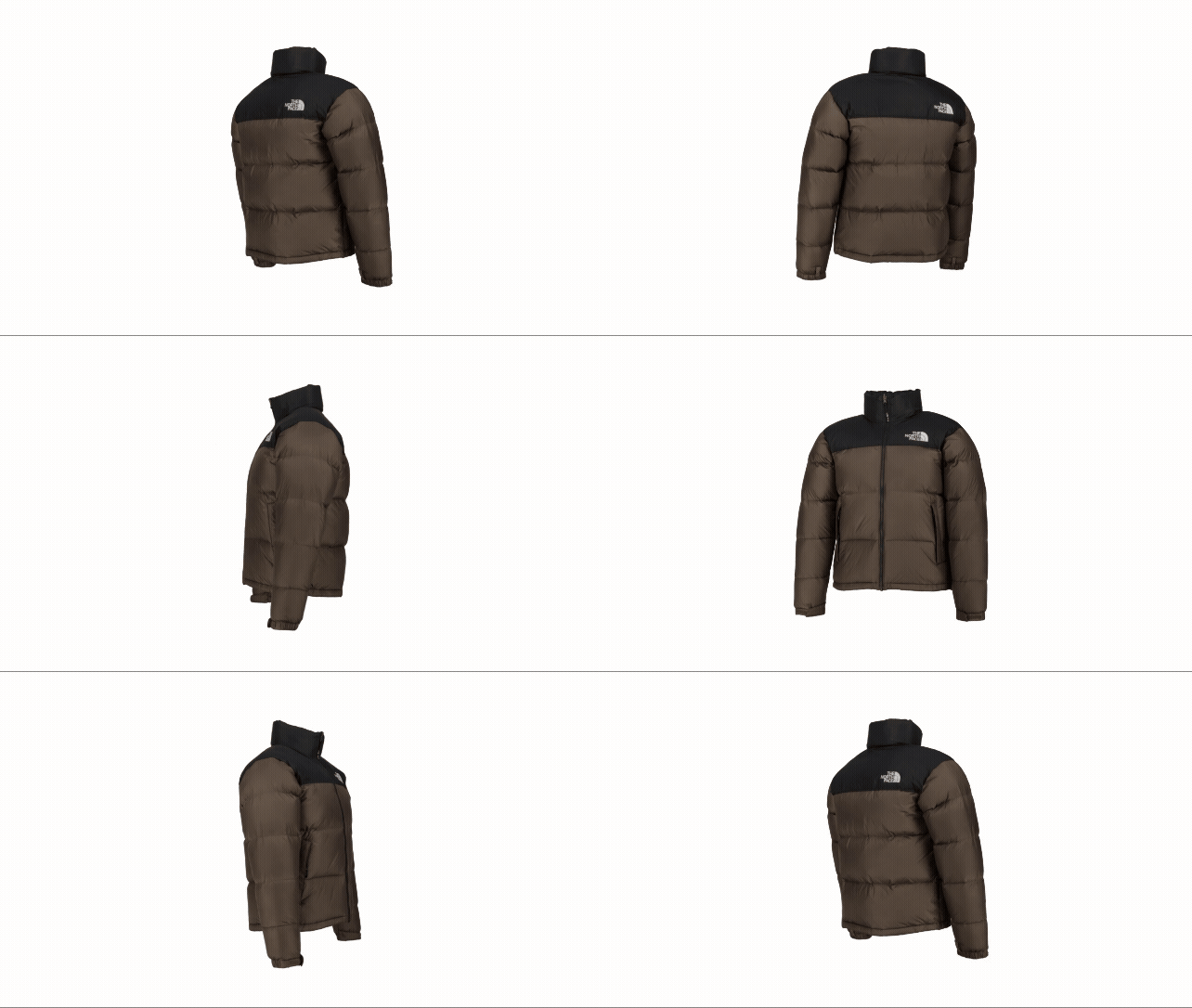
- 제품 중심으로 360도 회전 / 안정적이고 전체 강조 / 가장 보편적
- 웨이브
- 곡선 움직임 / 부드럽고 유기적 / 패션, 뷰티 제품 추천
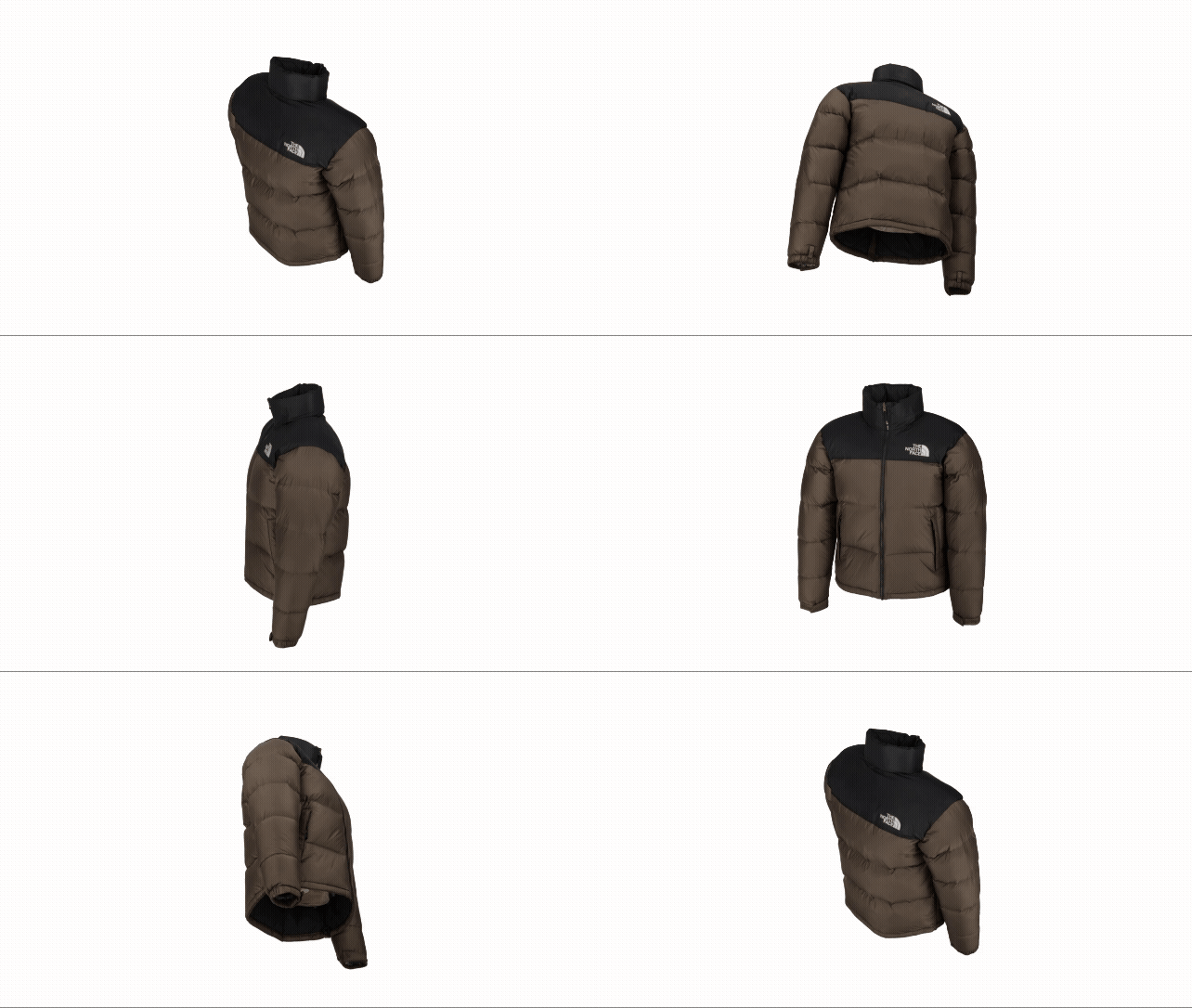
- 곡선 움직임 / 부드럽고 유기적 / 패션, 뷰티 제품 추천
- 줌인
- 제품 디테일 강조 / 영상 시작부에 적합
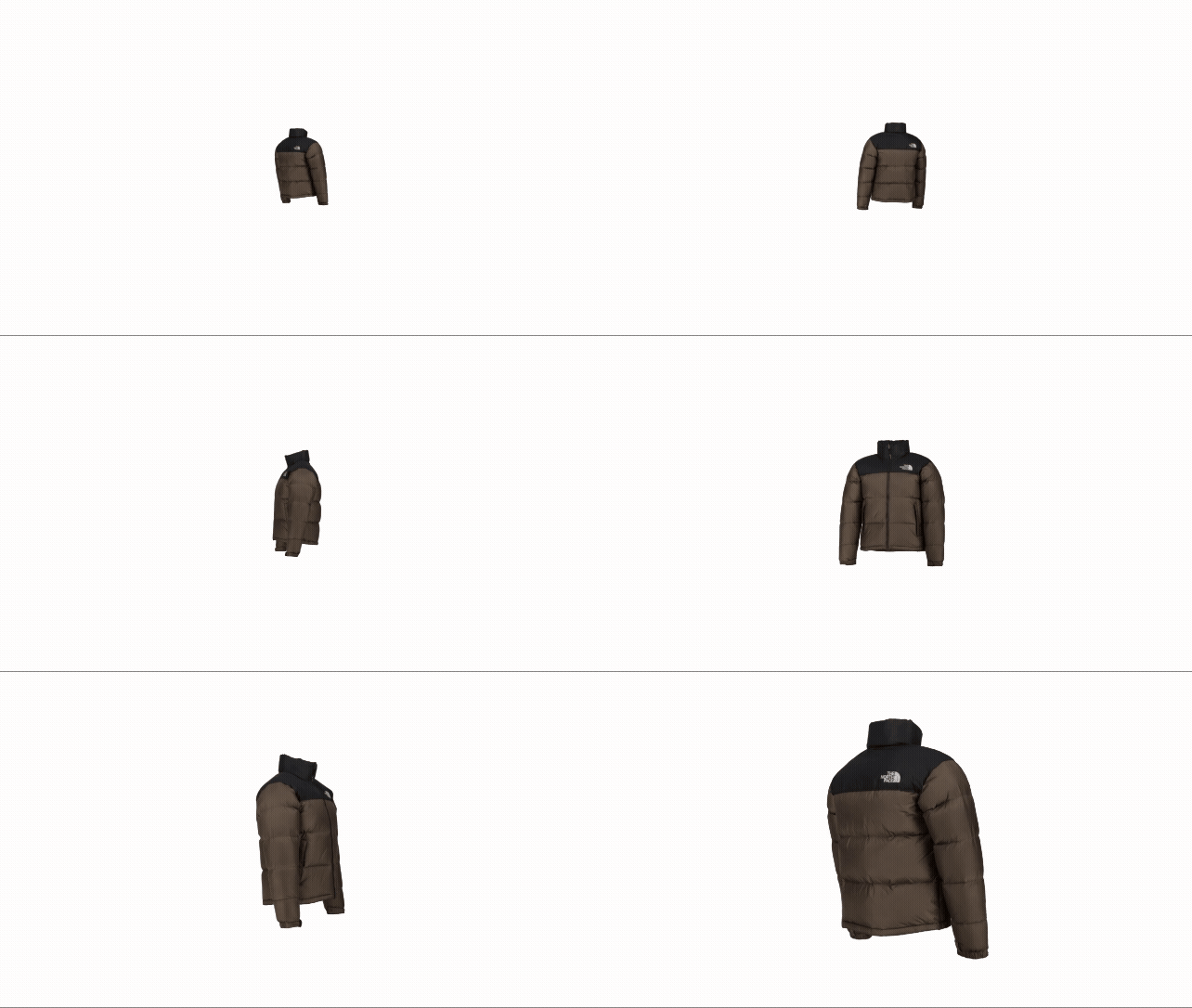
- 제품 디테일 강조 / 영상 시작부에 적합
- 줌아웃
- 제품 + 환경 강조 / 마무리 영상 추천
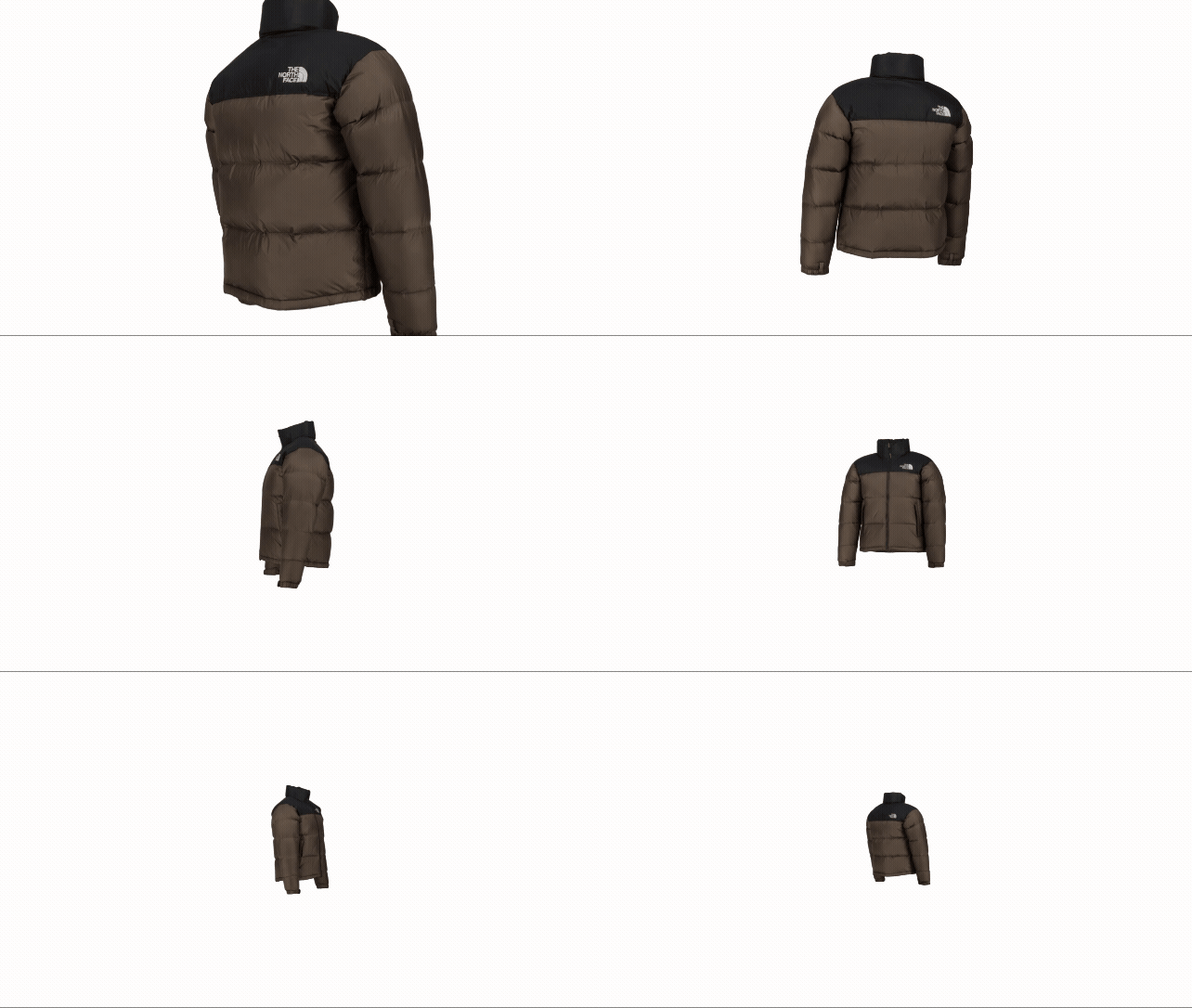
- 제품 + 환경 강조 / 마무리 영상 추천
- 이중회전
- 제품 상하좌우 전체 형상을 순차적으로 보여주는 입체적인 구도 / 입체감 강조
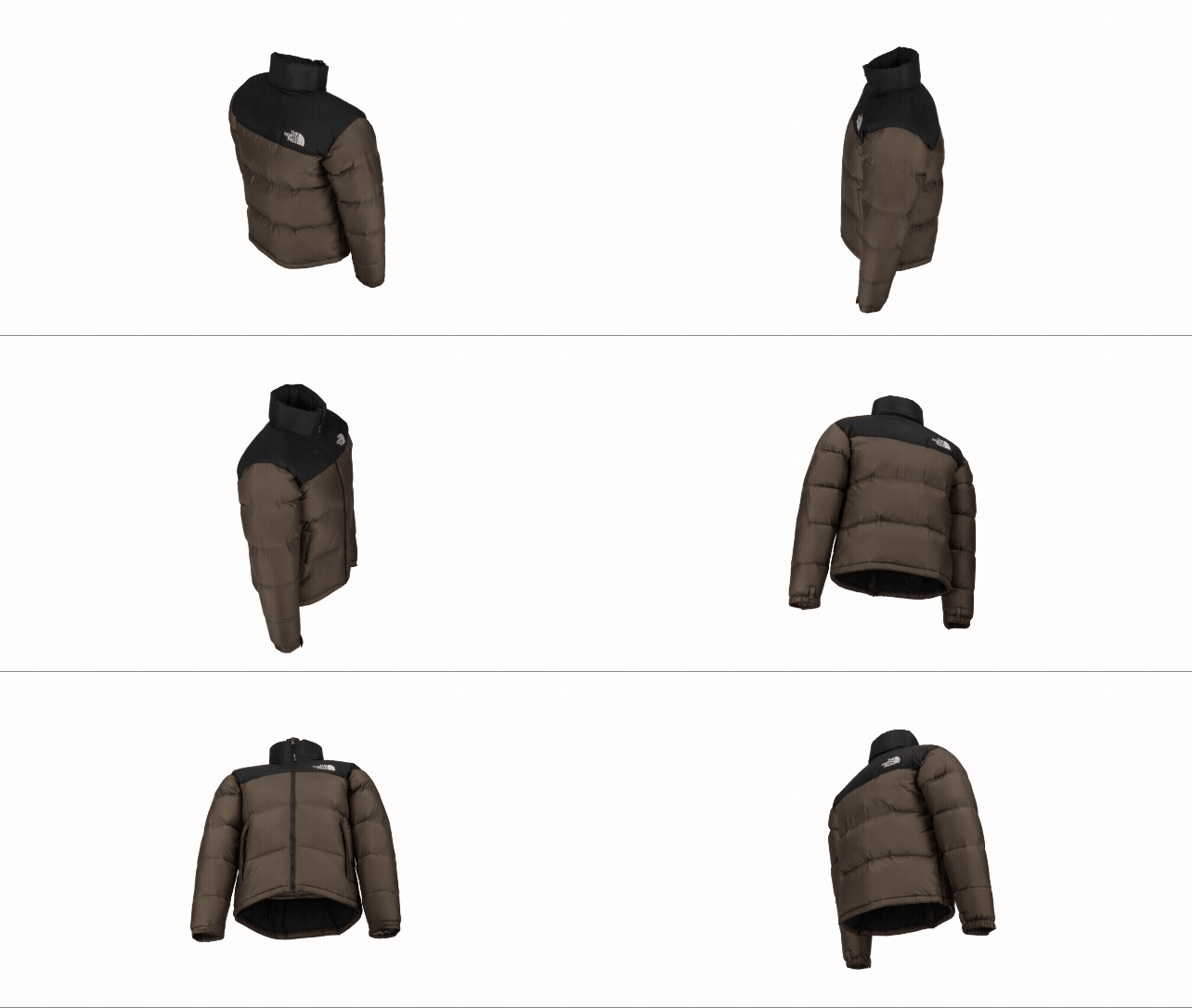
- 제품 상하좌우 전체 형상을 순차적으로 보여주는 입체적인 구도 / 입체감 강조
- 부드러운 이중회전
- 이중회전의 연결이 더욱 자연스럽게 변형된 버전 / 감성적, 디테일한 연출에 추천
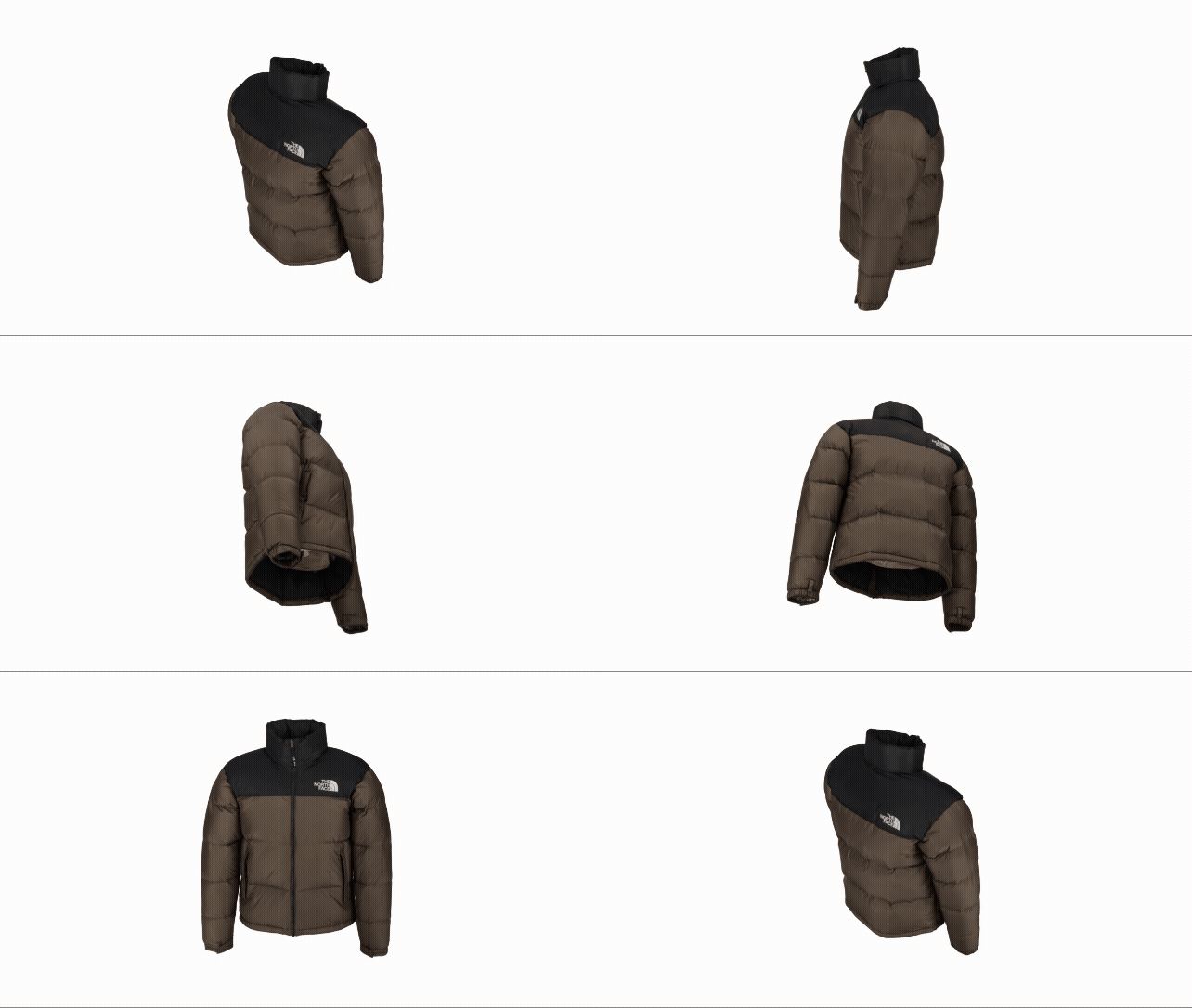
- 이중회전의 연결이 더욱 자연스럽게 변형된 버전 / 감성적, 디테일한 연출에 추천
- 4단계 회전
- 정면 → 측면 → 후면 → 반대 측면을 빠르게 회전하며 전달 / 정확한 구조 전달에 추천
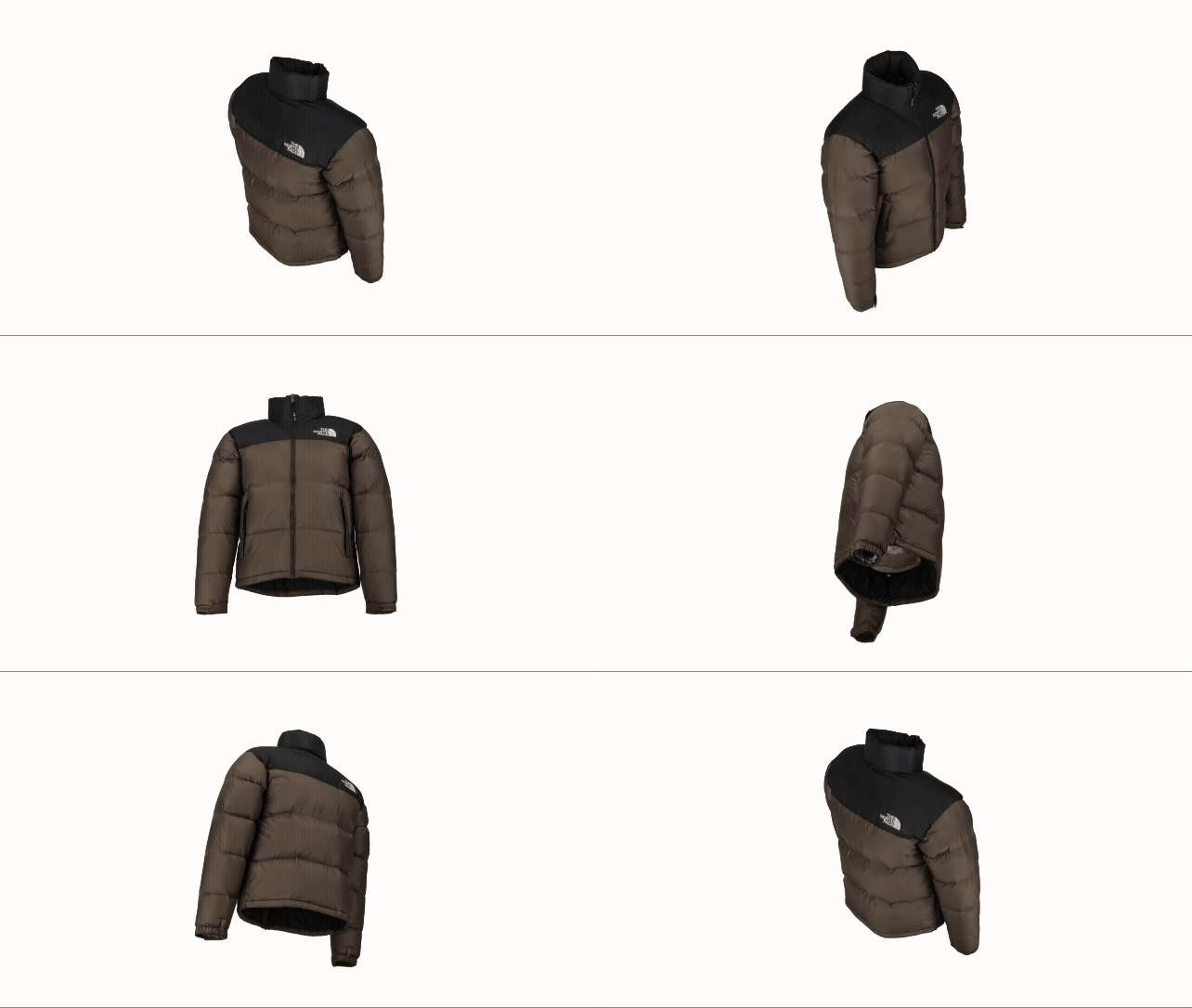
- 정면 → 측면 → 후면 → 반대 측면을 빠르게 회전하며 전달 / 정확한 구조 전달에 추천
- 상하 회전
- 제품의 상단부와 하단부 강조 / 신발 같이 상단, 하단이 중요한 제품에 추천
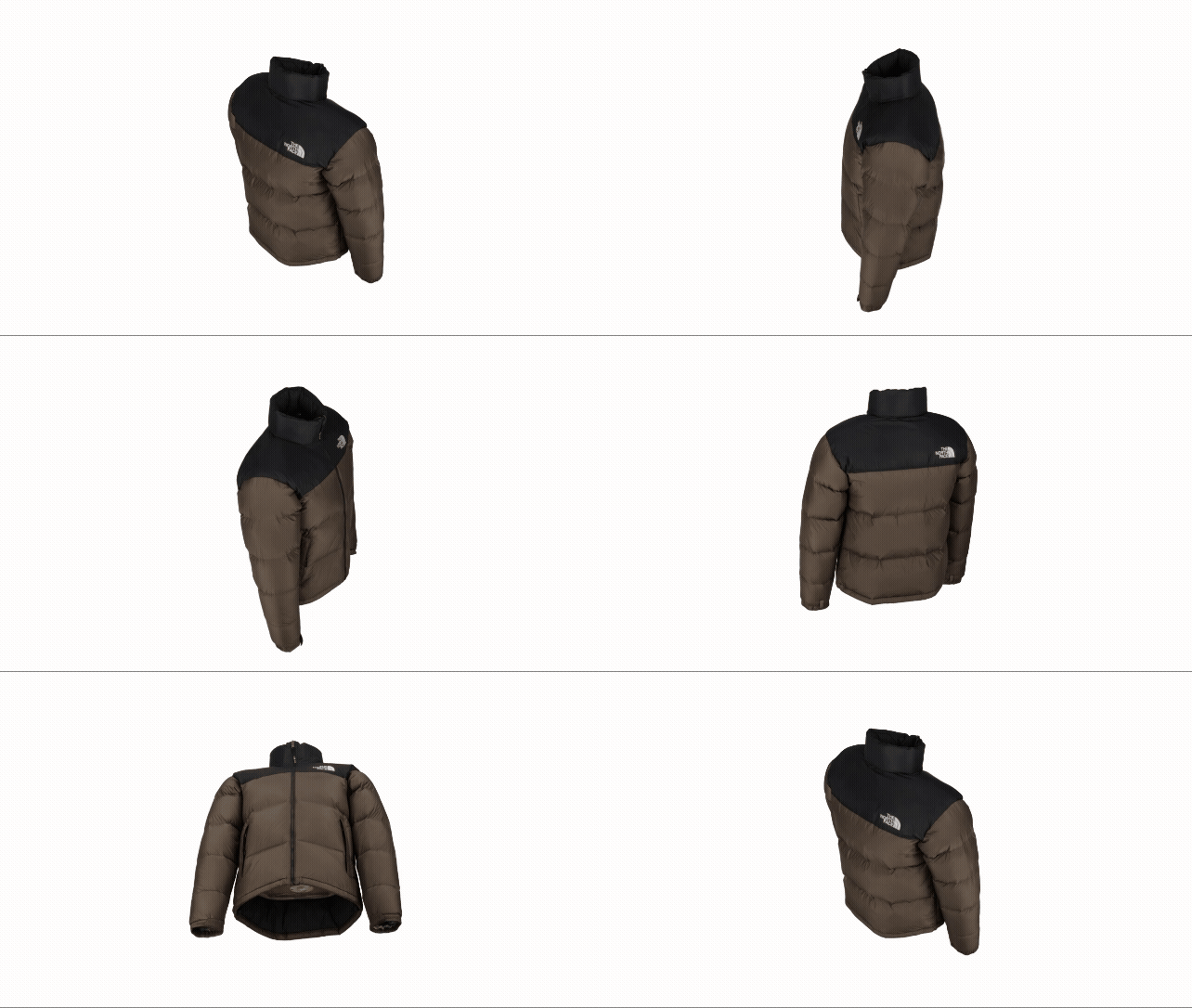
- 제품의 상단부와 하단부 강조 / 신발 같이 상단, 하단이 중요한 제품에 추천
5. 카메라 진폭 및 이징, 배경
- 카메라 움직임을 더욱 세부적으로 설정할 수 있는 기능
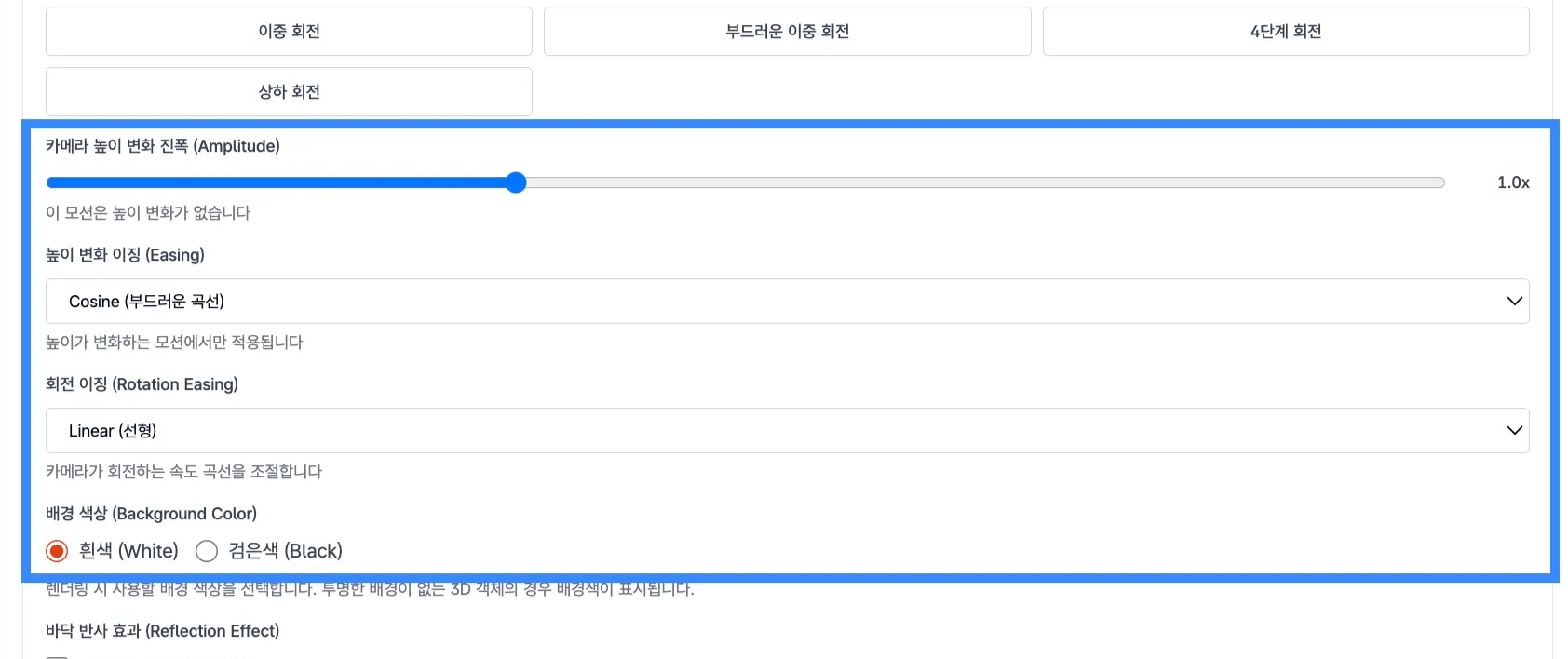
- 카메라 높이 변화 진폭 (Amplitude)
- 카메라가 위아래로 움직이는 상하 진동 범위를 조절
- 값이 클수록 더 넓은 높이 변화를 주어, 더욱 다이나믹한 카메라 연출
- 적용 가능 카메라 움직임: 카메라 화면이 위/아래로 확장되는 모든 움직임 (
기본회전 제외 전부 가능)
- 높이 변화 이징 (Height Easing)
- 카메라의 높이 변화 속도를 곡선 형태로 제어
- 처음엔 천천히 → 중간에 빠르게 → 끝에서 다시 천천히 등의 속도감을 줄 수 있어 더 부드러운 움직임 연출 가능
옵션명 설명 Linear (선형) 일정한 속도로 움직임 (기본값) Ease In Quad (가속) 점점 빠르게 상승 Ease Out Quad (감속) 빠르게 시작해 점점 느려짐 Ease In-Out Quad 가속 → 감속의 부드러운 조합 Ease In Cubic (강한 가속) 더 빠르게 가속 Ease Out Cubic (강한 감속) 빠르게 시작 후 급속히 멈춤 Ease In-Out Cubic 강한 가속 → 감속 Cosine (부드러운 곡선) 자연스러운 파동형 움직임 - 적용 가능 카메라 움직임: 카메라 화면이 위/아래로 이동하는 모든 움직임 (기본회전, 줌인, 줌아웃 제외 전부 가능)
- 회전 이징 (Rotation Easing)
- 카메라의 회전 속도에 가속·감속 곡선을 적용해 더 자연스러운 효과 연출 가능
- 이징 옵션 적용 시 회전 시작과 끝 부분이 더 부드럽게 처리
- 적용 가능 카메라 움직임:
전부 가능옵션명 설명 Linear (선형) 동일한 속도로 일정하게 회전 Ease In Quad 점점 빨라지는 회전 Ease Out Quad 빠르게 시작, 점점 느러짐 Ease In-Out Quad 가속 후 감속 Ease In Cubic 더 강한 가속 시작 Ease Out Cubic 빠른 회전 후 급감 Ease In-Out Cubic 더욱 드라마틱한 가속-감속 Cosine 매우 부드럽고 유기적인 속도 곡선
6. 비디오 생성 및 확인
- 생성
- 모든 설정 후
[생성하기]클릭 - 생성 시 50 EVO 코인 차감
- 생성 시간: 약 1~2분 (설정에 따라 상이)
- 모든 설정 후
- 생성 상태 확인
- 우측 상단 갤러리에서 상태 확인 가능 (대기 중 → 처리 중 → 완료)
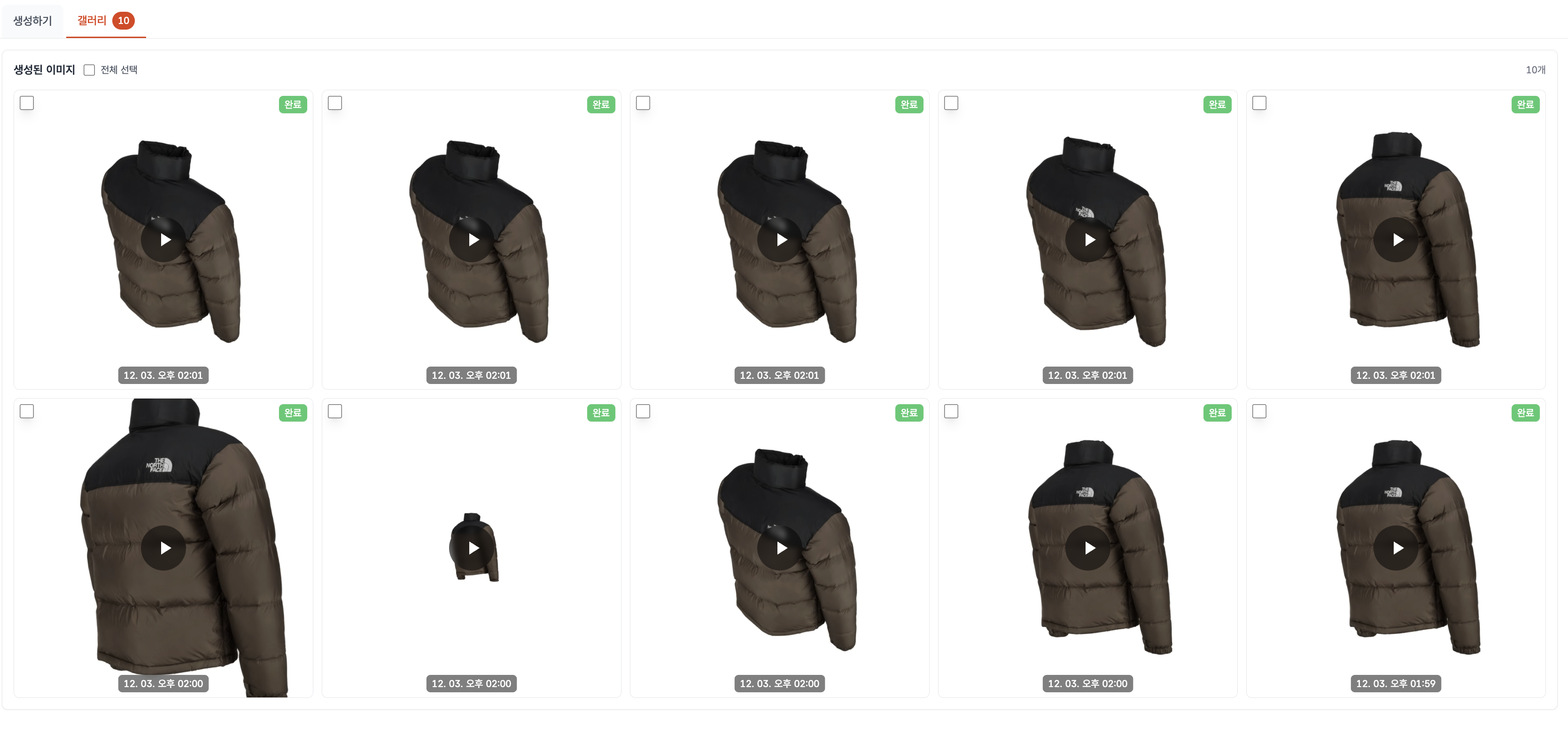
- 썸네일 클릭 시 자동 재생되는 모달로 미리보기 가능
- 의도한 카메라 움직임 및 조명 확인 필수
- 우측 상단 갤러리에서 상태 확인 가능 (대기 중 → 처리 중 → 완료)
- 다운로드 및 재생성
- 만족스러운 결과물은 다운로드 가능 (고해상도 제공)
- 설정 변경 후 재생성 가능
자주 묻는 질문
Q1. 비디오 생성 시간은 얼마나 걸리나요?
A: 보통 1~2분 소요됩니다. FPS 및 영상 길이에 따라 다릅니다.
Q2. 여러 개의 비디오를 동시에 생성할 수 있나요?
A: 네, 여러 요청을 동시에 받은 후 순차적으로 생성할 수 있습니다.
Q3. 카메라 움직임을 커스텀할 수 있나요?
A: 현재는 프리셋만 지원되며, 향후 커스텀 기능이 추가될 예정입니다.
Q4. 음악이나 효과음 추가가 가능한가요?
A: 현재는 영상만 생성됩니다. 외부 편집 툴을 활용해 추가해주세요.
Q5. 비디오 용량은 어느 정도인가요?
A: 평균적으로 5~20MB입니다. FPS와 길이에 따라 달라집니다.
맺음말
이커머스에 차원을 더하다
EVOVA는 언제나 브랜드 경험이 더욱 안정적이고 특별해질 수 있도록 함께합니다.
궁금한 점이 있다면 언제든 운영팀에 문의해주세요.
문의 메일: info@metown.co.kr
문의 연락처: 02-6380-0315